Alvará de levantamento eletrônico


Após a confecção da guia e seu pagamento, haverá a posteriori, a necessidade de se confeccionar o respectivo alvará liberando a quantia que se encontra depositada e à disposição do Juízo.
A confecção do alvará é dividida em três etapas:
1. Elaboração – realizada geralmente pelo técnico judiciário;
2. Conferência – realizada pelo Diretor de Secretaria ou Escrivão;
3. Assinatura – realizada pelo Magistrado da competência.
A seguir serão explicadas as 03 etapas.
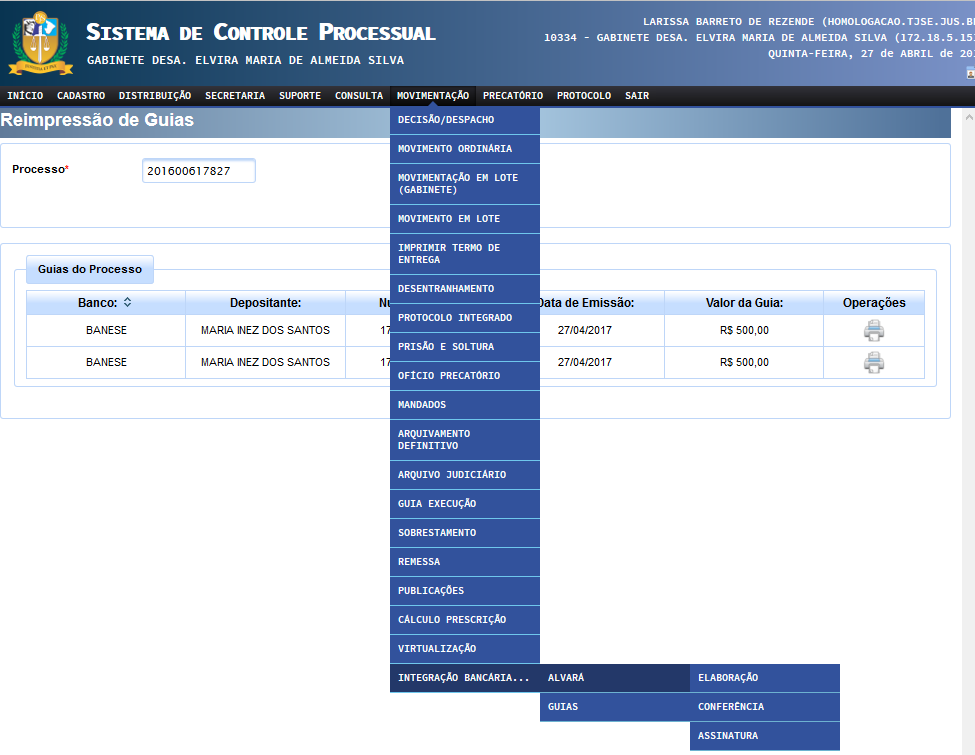
Para iniciarmos a confecção, deverá o usuário seguir o caminho: 'Secretaria' >> 'Integração Bancária' >> 'Alvará' >> 'Elaboração':
Aparecerá a seguinte tela:
Nessa tela também pode-se consultar os alvarás já gravados ou já elaborados que foram devolvidos para correção pelo escrivão/diretor de secretaria. Mas vamos nos ater à confecção de um novo alvará, para isso, basta clicar em 
Aparecerá a seguinte tela:
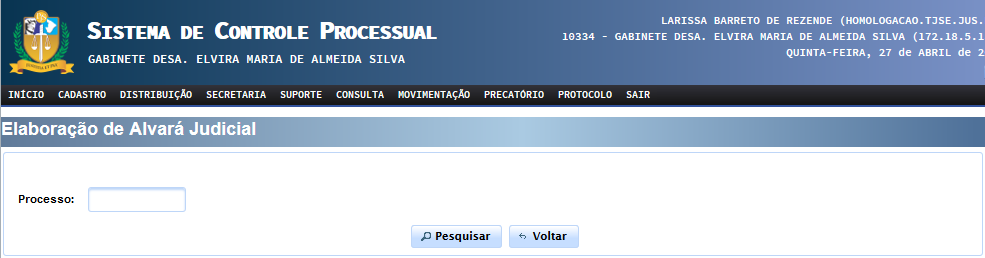
Basta digitar o número do processo no campo 'Processo' e clicar em 
Aparecerá a seguinte tela:
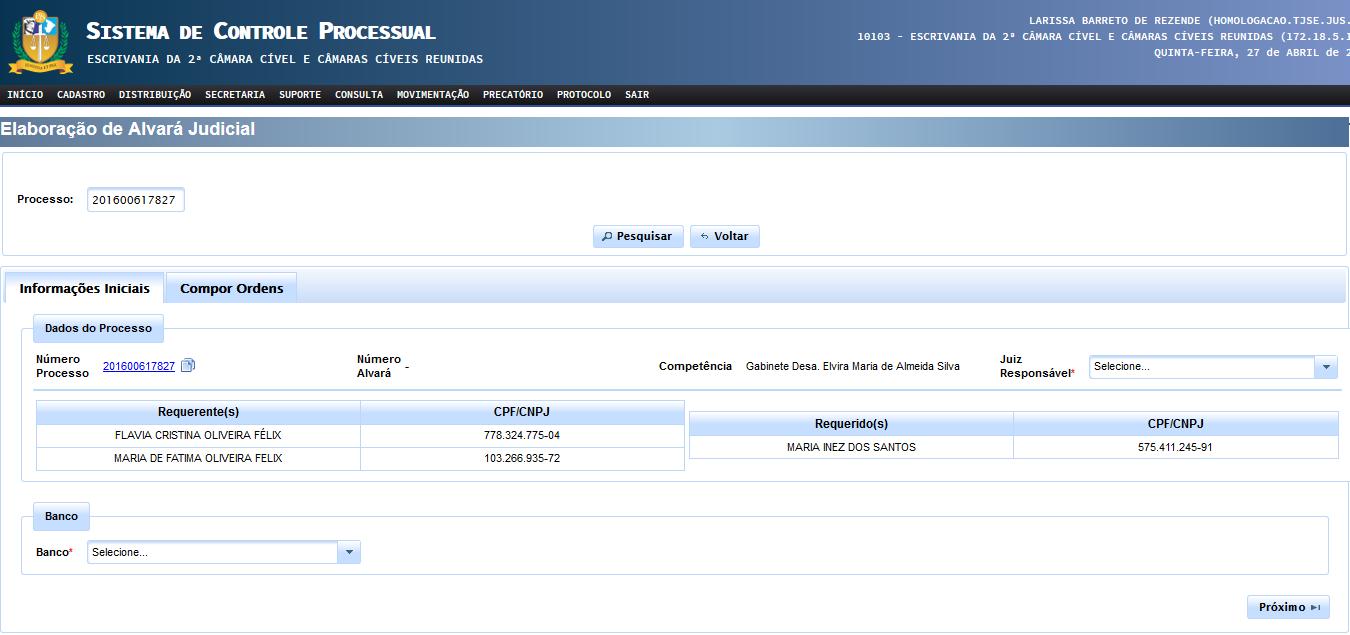
Nessa tela podemos observar duas abas: 'Informações Iniciais' e 'Compor Ordens'. Na aba 'Informações Iniciais' é preciso informar o Juiz Responsável (aquele que assinará o alvará) e o Banco da conta vinculada ao processo (Atualmente apenas o BANESE):
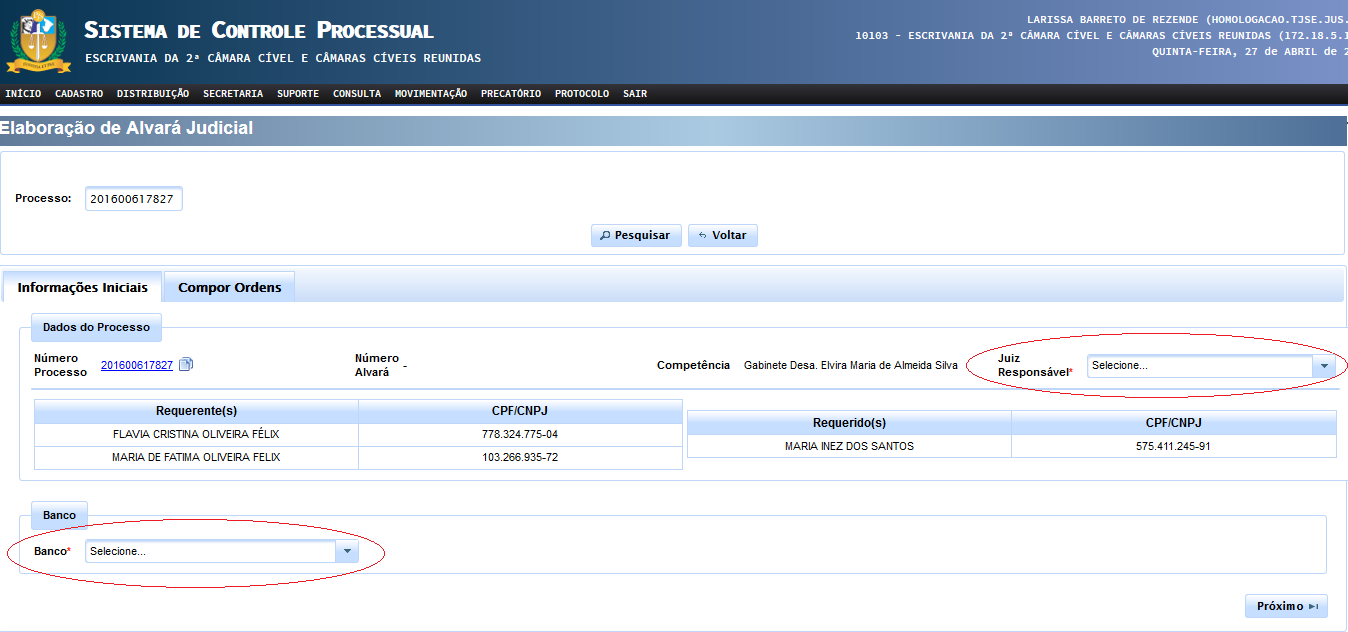
Preenchidos esses campos, é necessário passar para a segunda aba 'Compor Ordens'. Para isso clica-se em
Aparecerá a seguinte tela:
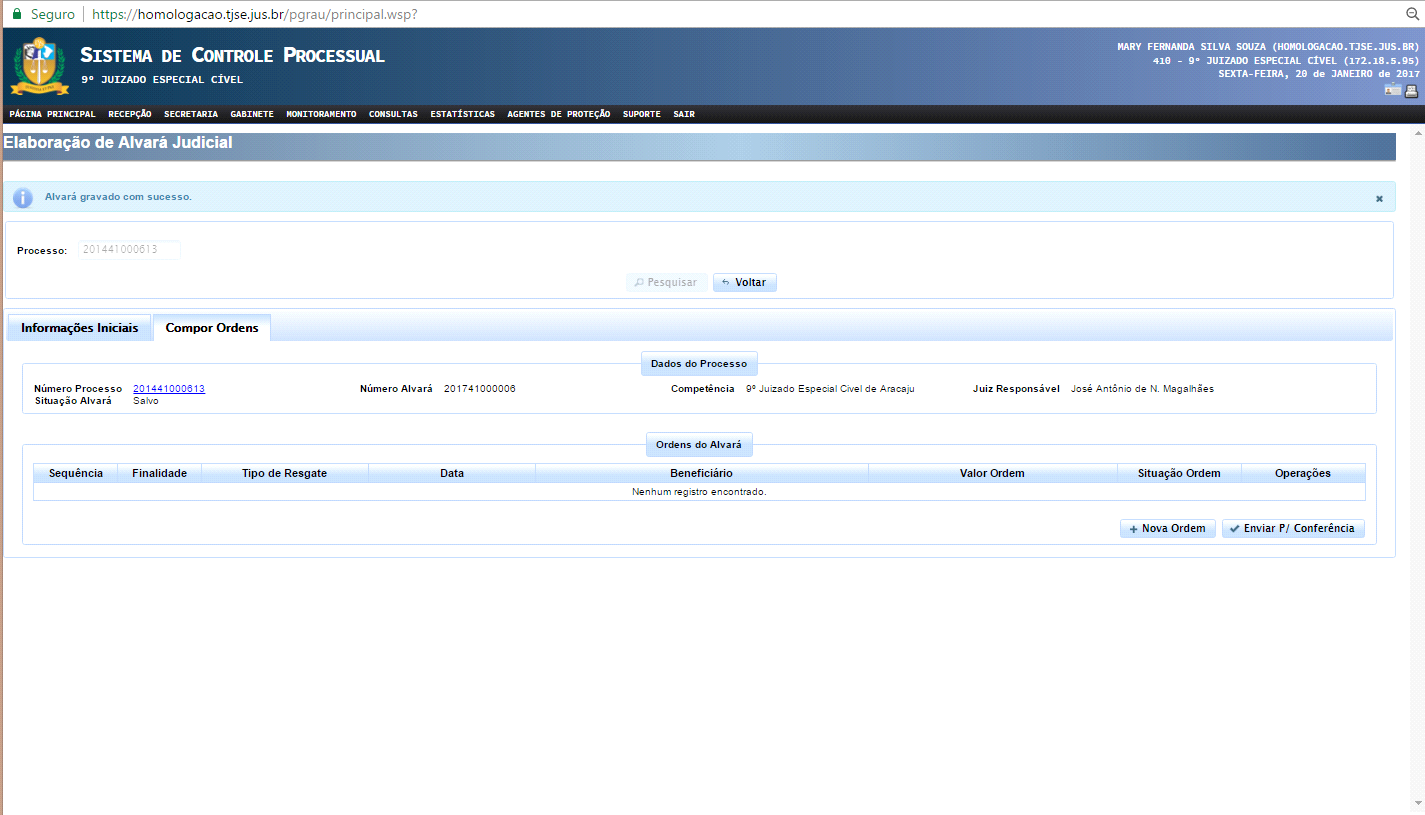
Interessante informar que dentro do mesmo processo, podemos expedir vários alvarás e ordens de pagamento a depender da situação e necessidade. Em outras palavras, numa mesma situação em que o magistrado libera uma quantia para vários beneficiários num mesmo momento, o técnico expedirá um único alvará com várias ordens de pagamento. Por isso é que se tem a necessidade de preencher as duas abas acima mencionadas, sendo a primeira o corpo do alvará com as informações relativas ao processo e Juízo e a segunda com as informações de valor(es) e beneficiário(s).
Sempre uma ordem para cada beneficiário.
Para a expedição de uma nova ordem, basta clicar em 
Aparecerá a seguinte tela:
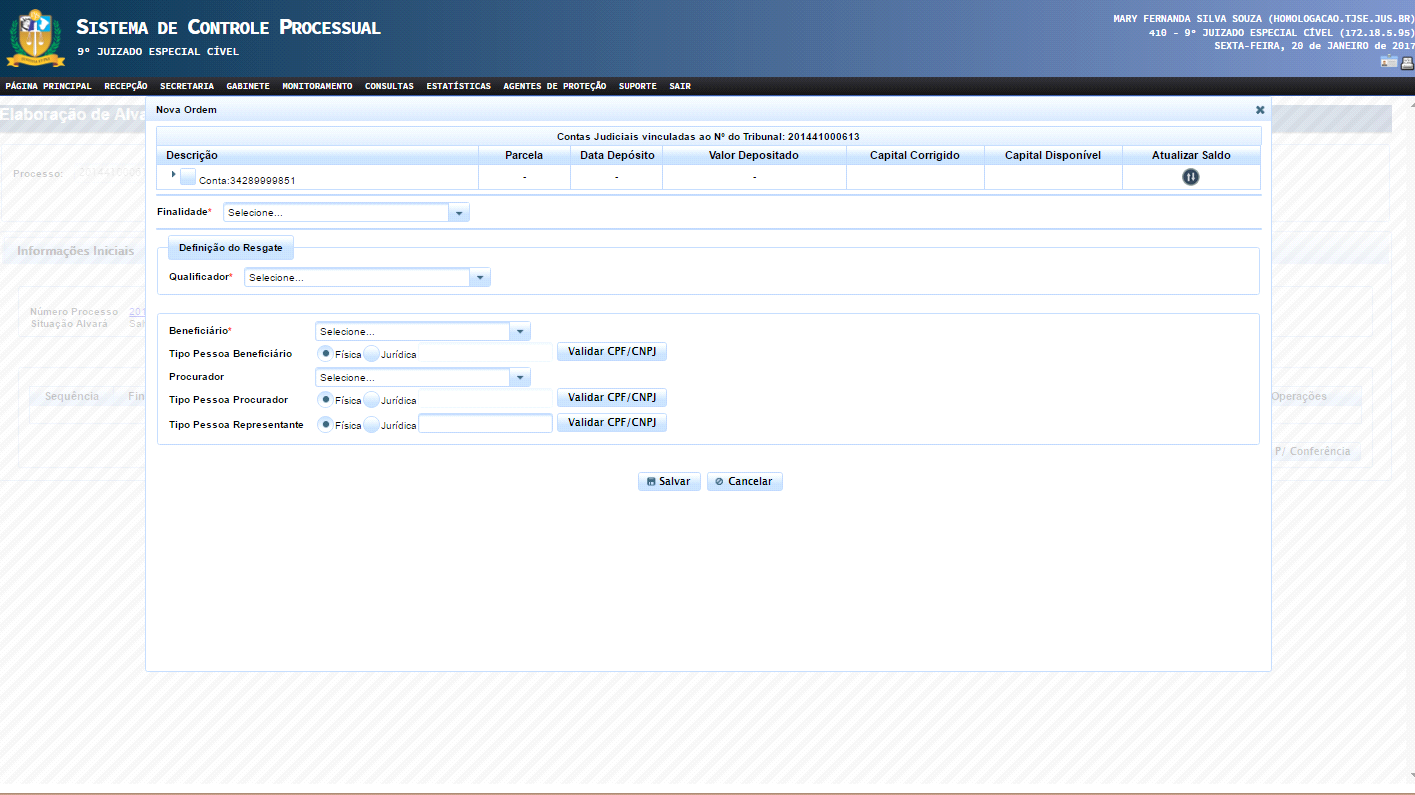
Aqui é necessário o preenchimento dos campos:
Descrição: seleciona a conta judicial, aqui, caso haja necessidade de saber o valor existente nesta conta, basta clicar em Atualizar Saldo  e poderão ser consultados os valores Corrigidos e Disponíveis;
Finalidade: A liberação da alvará pode ter várias finalidades:
1º) Saque – é o levantamento da quantia em espécie;
2º) Novo Depósito Judicial – é a possibilidade de pagamento de uma guia de depósito judicial relativa a outro processo, no qual o beneficiário deste primeiro é devedor deste segundo, e tem interesse em utilizar a quantia que vai levantar para fazer pagamento deste segundo. Tudo isso de forma eletrônica, bastando para isso, informar no processo o ID do boleto, abaixo do número do processo no cabeçalho do boleto.
3º) Crédito em conta – nesta finalidade, o beneficiário informa os dados de uma conta bancária para a qual o valor a ser recebido será transferido após a assinatura do magistrado.
Qualificador: Logo após a Finalidade, passemos à Definição do Resgate. O primeiro campo a ser preenchido nessa segunda parte chama-se Qualificador. Aqui o usuário deverá informar se se trata de:
1º) Resgate Total – o beneficiário levantará o valor total existente na conta ou depósito especificado;
2º) Valor Real Informado – O beneficiário fará jus ao valor especificado no campo que é de preenchimento livre;
3º) Percentual – Aqui ao invés de ser informado o valor real, informa-se um percentual do que está depositado, exemplo: se existirem dois beneficiários e a cada um corresponder 50% (cinquenta por cento).
ATENÇÃO!! Em relação aos campos 'Valor Real Informado' e 'Percentual' o usuário, ao selecionar qualquer deles, deverá informar o valor correspondente ou percentual e informar se tem acréscimo ou não.
Beneficiário: seleciona entre as opções disponíveis a depender das partes cadastradas no processo e caso não esteja no rol, seleciona a opção 'Informar CPF/CNPJ', digita o número do documento. Em qualquer hipótese, será necessário validar o CPF/CNPJ através do botão
Tipo de Pessoa Beneficiário: se é Pessoa Física ou Jurídica;
Procurador: o advogado, com procuração juntada no processo, correspondente da parte, podendo ser o constante no cadastro da parte ou informando o documento correspondente. Em qualquer hipótese, será necessário validar o CPF/CNPJ através do botão
Tipo de Pessoa Procurador: Se é Pessoa Física ou Jurídica (sociedade por exemplo);
Representante: caso seja a parte beneficiária representada por outrem, deverá ser informado aqui se se trata de Pessoa Física ou Jurídica, digitar o documento correspondente e validar. Em qualquer hipótese, será necessário validar o CPF/CNPJ através do botão
Tipo de Pessoa Representante: Se é Pessoa Física ou Jurídica (sociedade por exemplo);
ATENÇÃO!! Sempre que se tratar de CPF ou CNPJ, será necessário validar o documento, ainda que sejam partes já cadastradas no processo. Essa validação é feita em virtude da interoperabilidade dos sistemas informatizados do TJSE e da Instituição bancária.
Preenchidos todos os campos, basta clicar em  que a ordem será devidamente gravada e o usuário será levado para a tela inicial de elaboração:
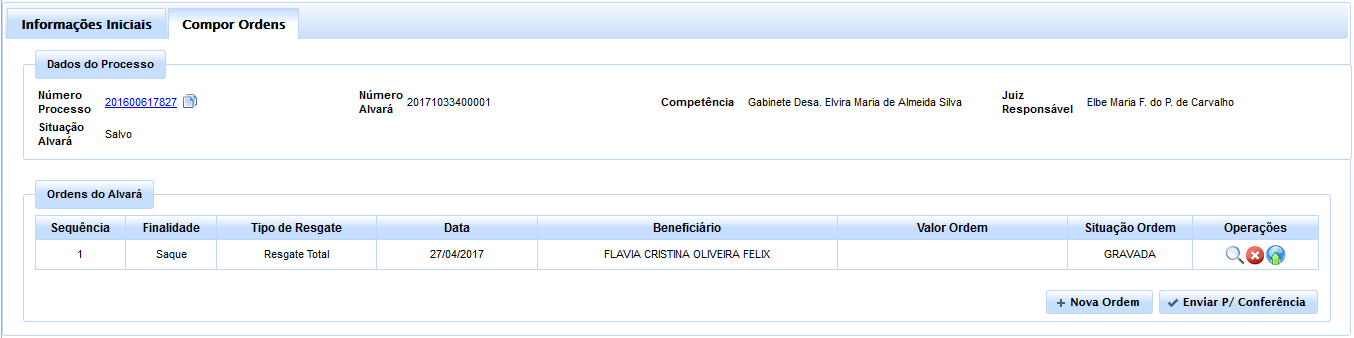
Se todos os dados informados estiverem ok, aparecerá a informação:

Informando que a ordem de pagamento foi enviada ao Banco, estando no aguardo da conferência pelo Diretor de Secretaria/Escrivão e da respectiva assinatura pelo magistrado. Enquanto não ocorrer esses dois passos, a ordem enviada de forma imediata não será apta a liberar a quantia. Trata-se, digamos, de uma previsão de "pagamento", mas repetimos, o valor ainda não foi autorizado para ser pago.
Diferentemente dos antigos alvarás, que eram confeccionados ou no editor de texto ou mesmo no SCP, e que só tinham validade após a assinatura física ou digital do juiz e aí o beneficiário poderia se dirigir à instituição bancária correspondente para fazer o levantamento da quantia, portando o alvará físico, com o novo depósito judicial não há que se falar em papel, o beneficiário deverá tão somente informar na hora da confecção a finalidade do alvará (saque, novo depósito ou crédito em conta) e caso seja saque, basta se dirigir ao Banco portando documento oficial com foto e a ordem já estará nos sistemas da Instituição Bancária.
Caso seja necessário, poderá ser criada uma nova ordem de pagamento no mesmo alvará.
Na tela acima, poderão ser observados dois ícones na coluna 'Operações':
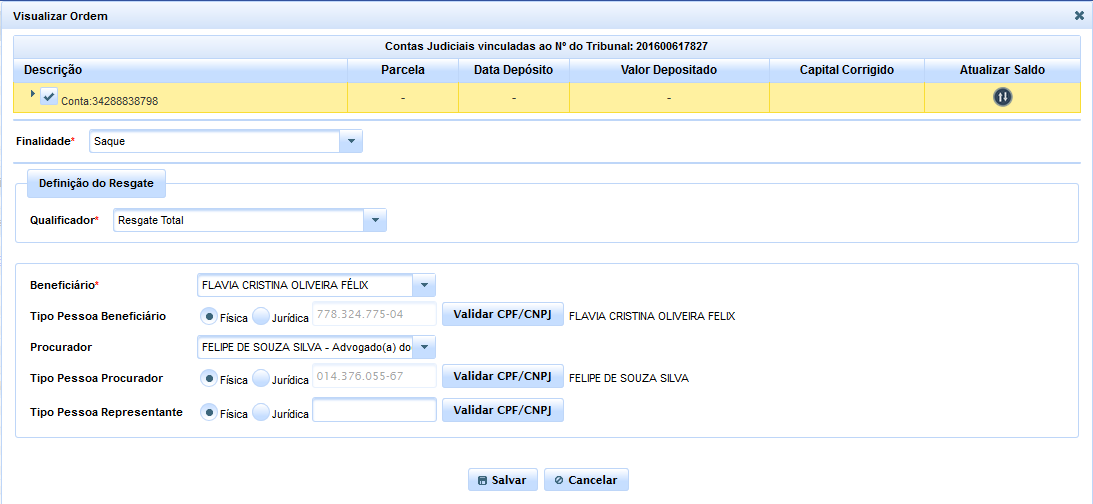
A  visualiza a ordem recém gerada
O  será utilizado quando se desejar cancelar a mesma.
Já o  deverá ser utilizado para enviar a ordem para instituição financeira, quando, em razão de falha de comunicação, a ordem de pagamento não foi enviada ao banco no momento da gravação.
Visualização:
Caso seja selecionado o  , uma caixa de confirmação solicitará a ratificação pelo usuário.
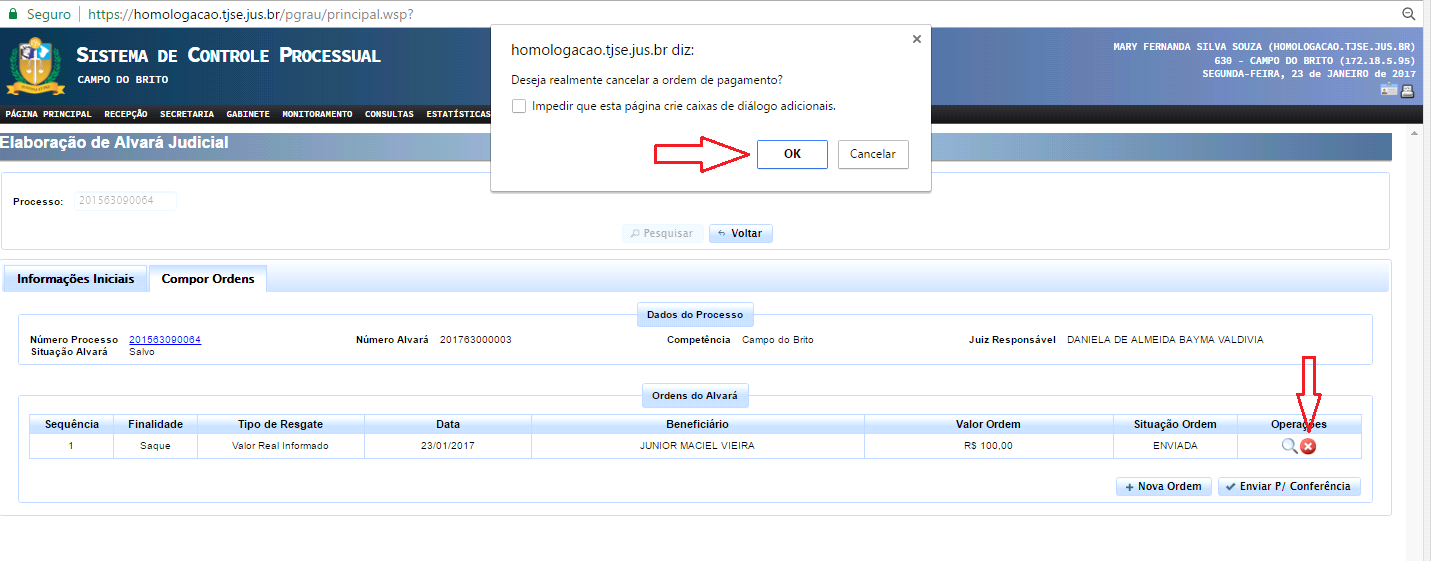
Caso a ordem de pagamento já tenha sido enviada a instituição bancária o cancelamento se dará também nela, liberando o valor anteriormente reservado.
Quando a ordem de pagamento não foi envida para a instituição bancária no momento da gravação deverá ser utilizado o botão  , sem isso, não poderá ser enviado para conferência pelo escrivão/diretor de secretaria.
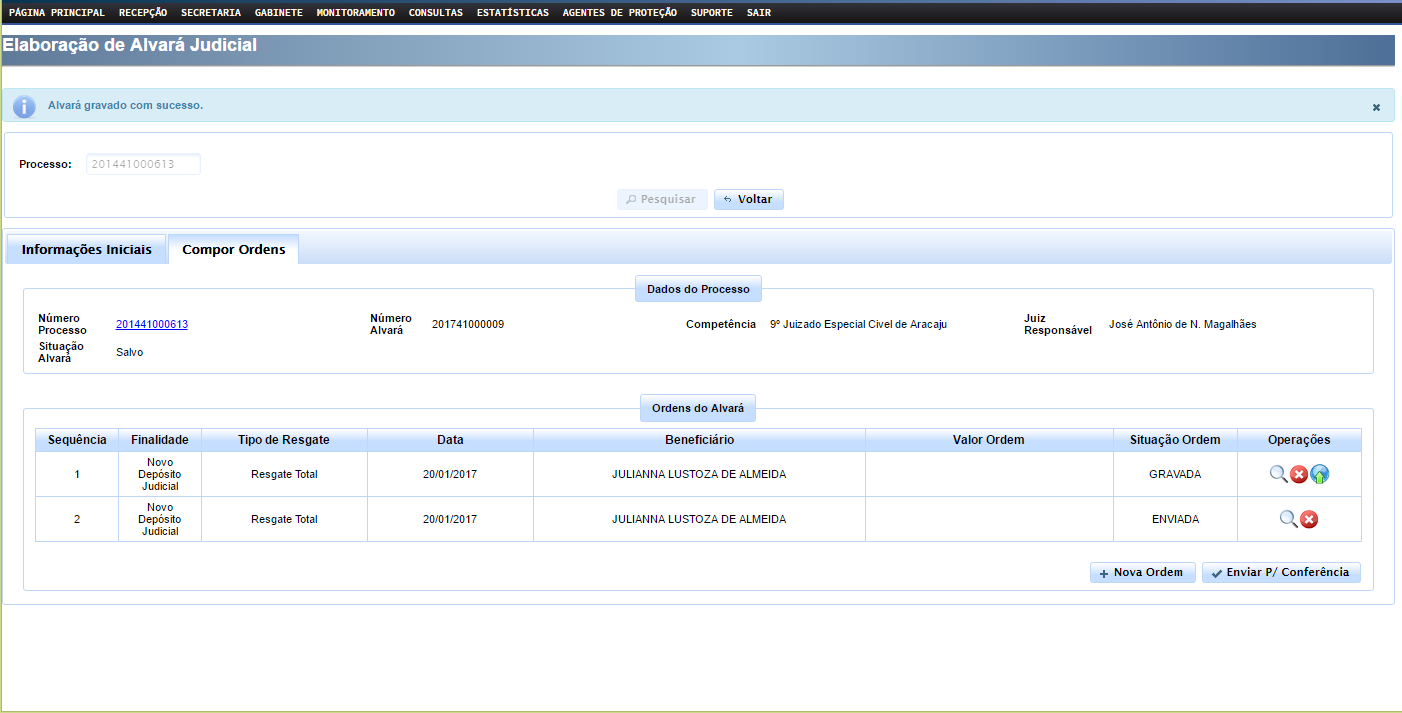
Passemos à segunda etapa da elaboração de um alvará que é a conferência pelo Diretor de Secretaria/Escrivão.
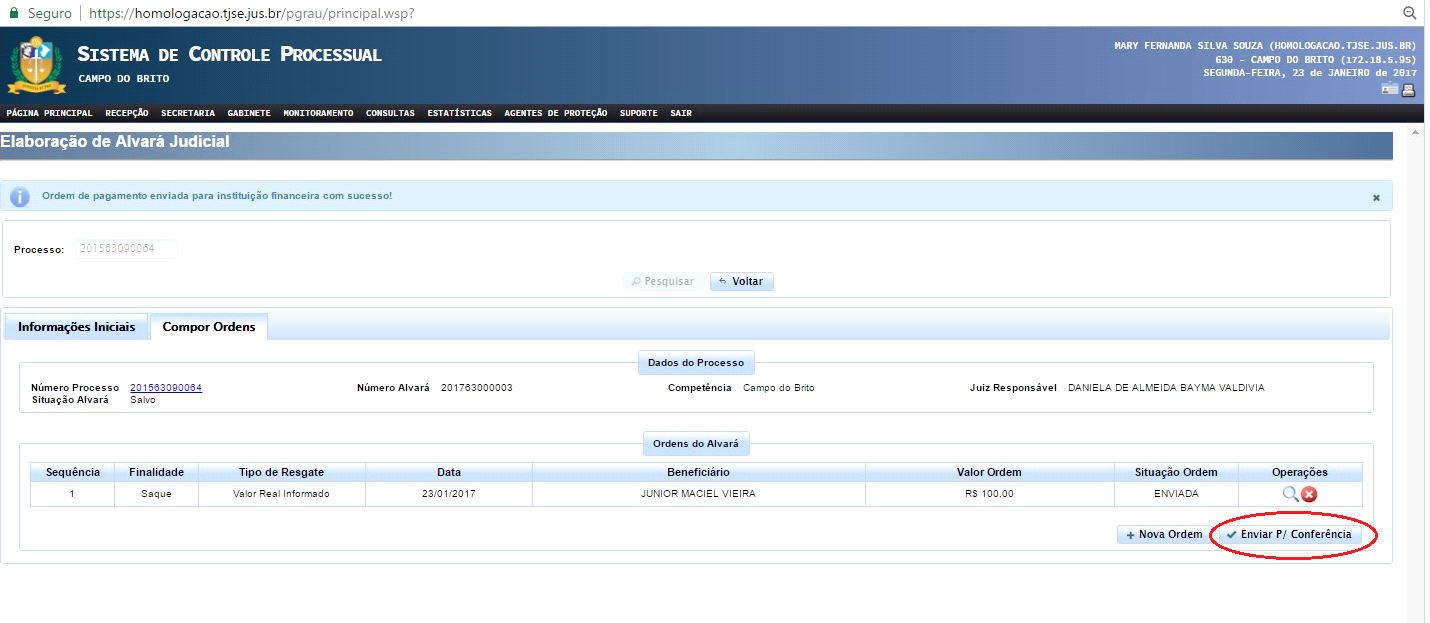
Na tela a seguir, basta clicar no botão 'Enviar para conferência' e a ordem de pagamento será enviada para que este confira:
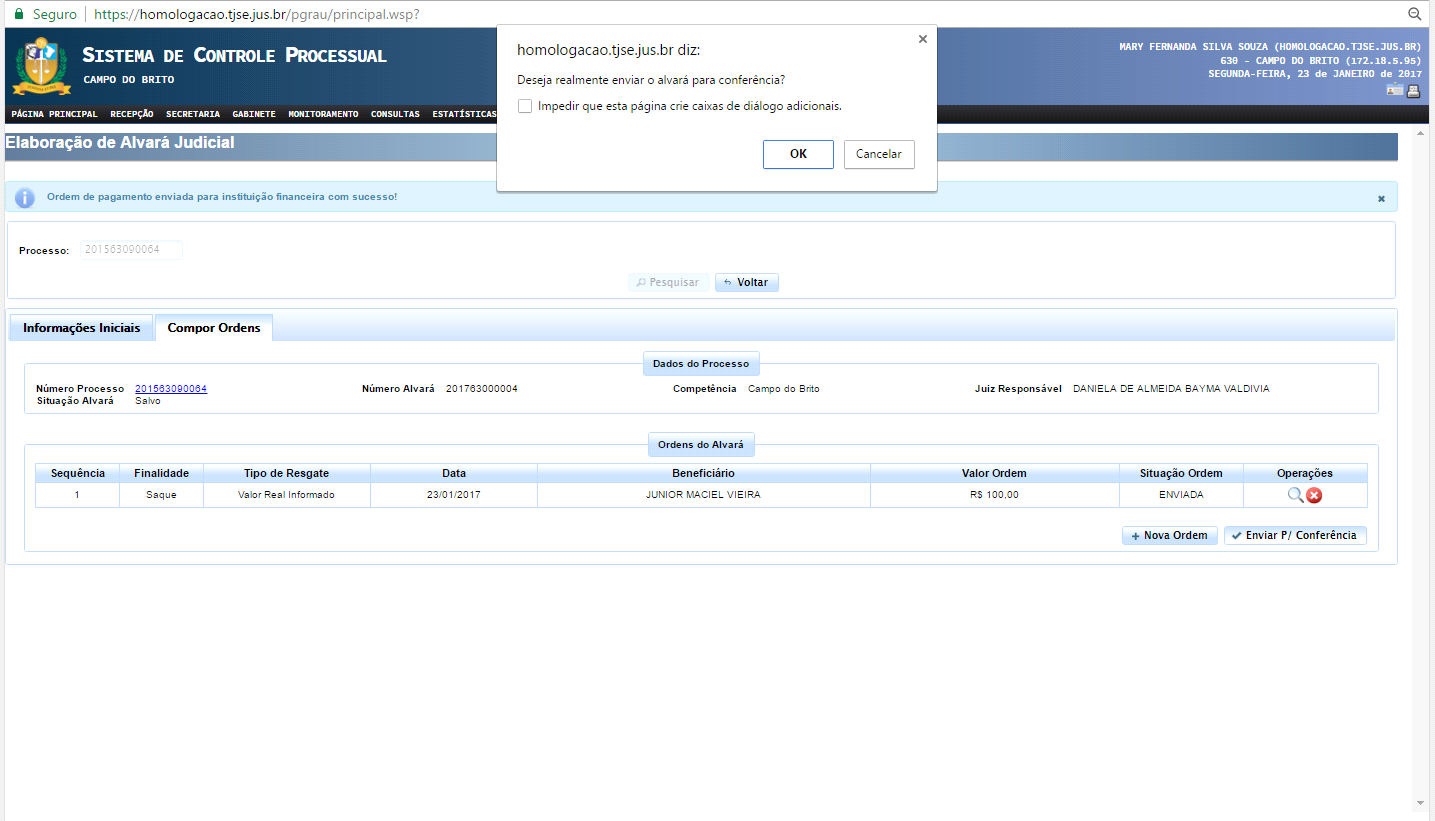
Aparecerá uma janela solicitando confirmação e ao clicar em 'ok', já aparecerá na tela do Diretor de Secretaria:
De competência do diretor de secretaria/escrivão, será acessado pelo caminho 'Movimentação' >> Integração Bancária' >> 'Alvará' >> Conferência:
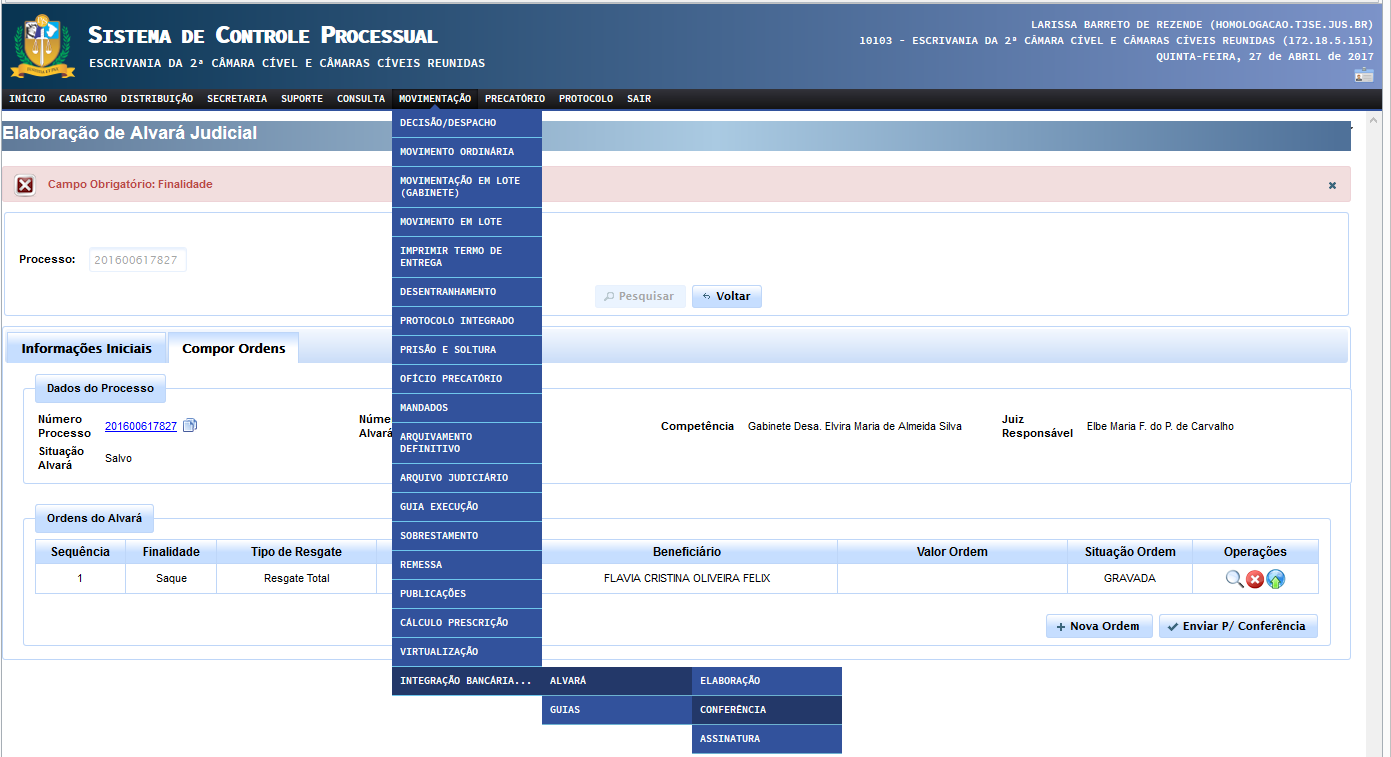
Aparecerá a seguinte tela:
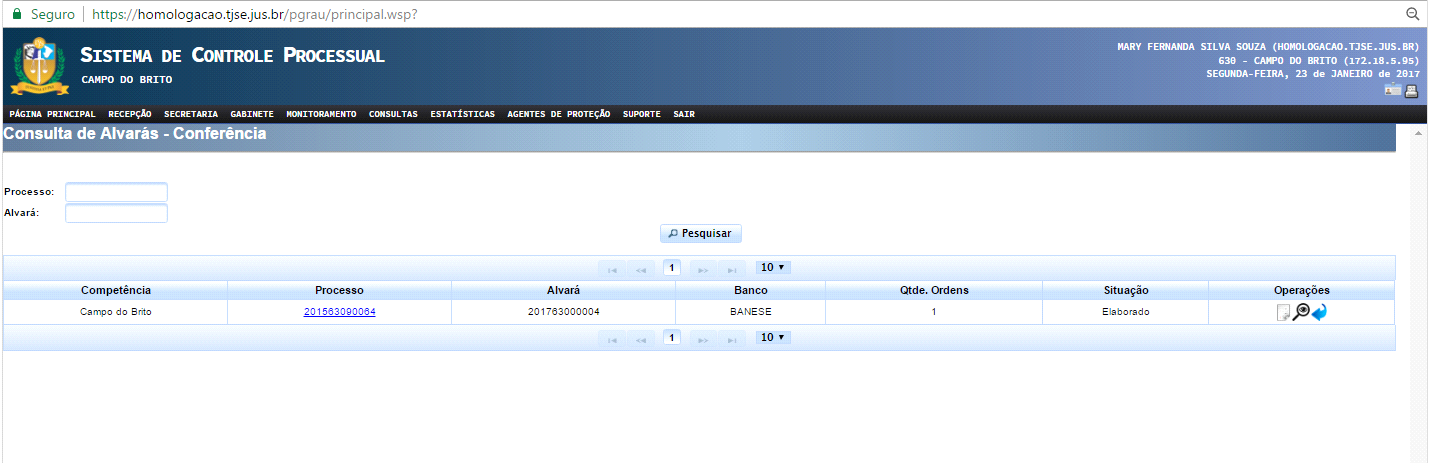
Aqui consta a lista dos alvarás que estão para a fase de conferência pelo Diretor de Secretaria/Escrivão ou que foram devolvidos pelo Magistrado. No presente caso, só apareceu um. Ao se deparar com um alvará pendente de conferência, o diretor de secretaria/escrivão poderá realizar três operações:

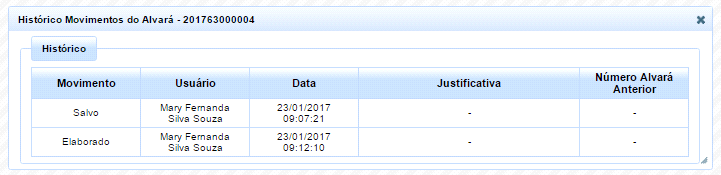
1º) O primeiro ícone permite a visualização do histórico de movimentos do alvará:
2º) O segundo ícone tem como finalidade a realização da conferência. Ao clicar neste ícone, o Diretor de Secretaria/Escrivão é levado para a seguinte tela semelhante à do início da elaboração do alvará:
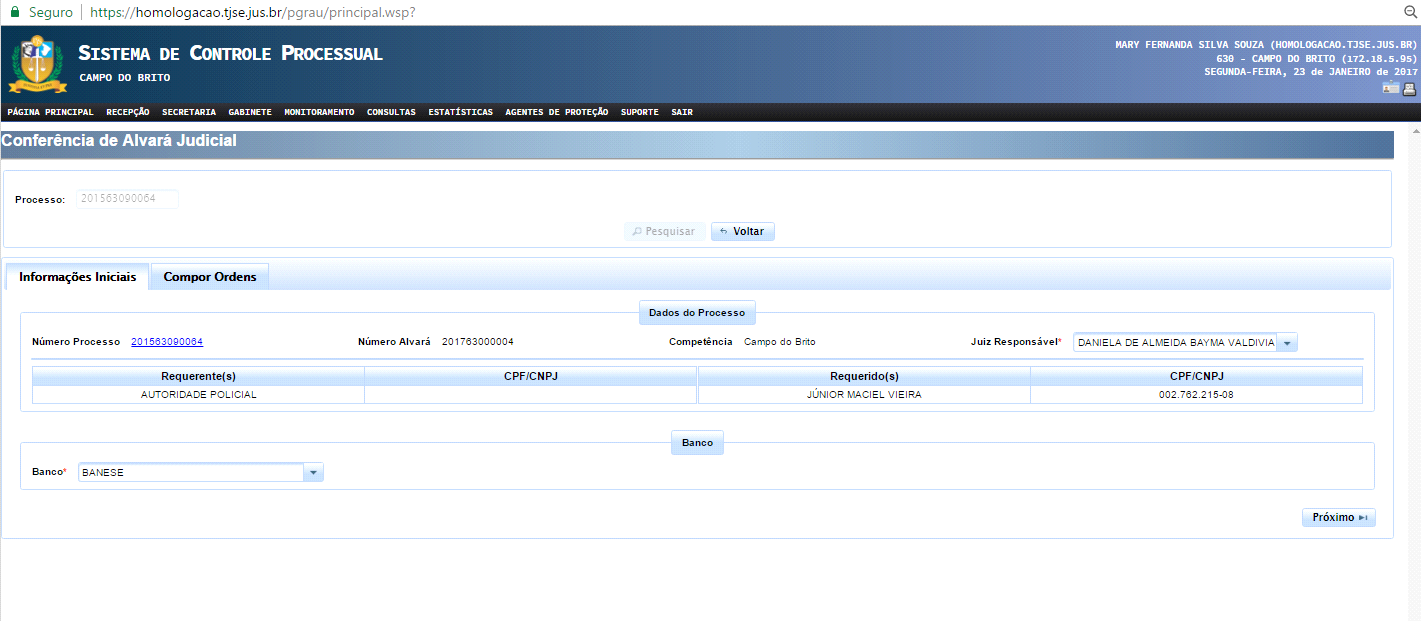
Nesta tela, como já é sabido, existem duas abas. A primeira com as informações iniciais para serem conferidas. Ao clicar em próximo, a aba 'Compor Ordens' aparecerá:
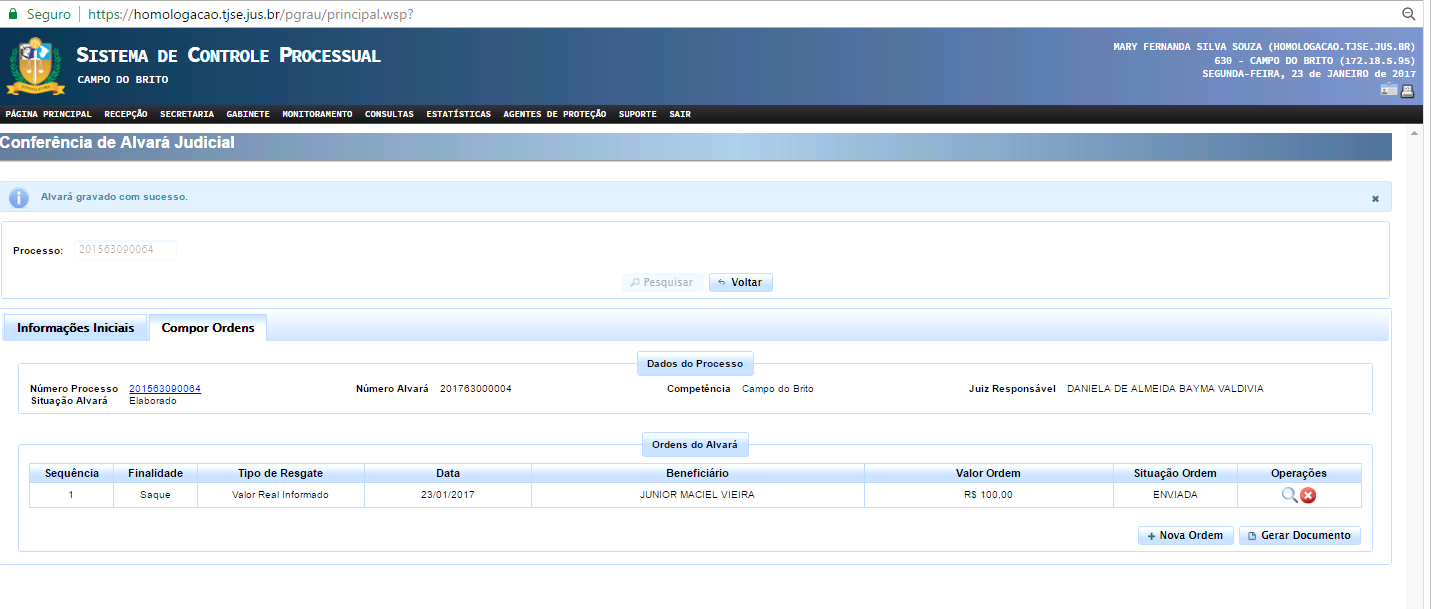
Nesta tela, também já conhecida, basta o diretor de secretaria/escrivão clicar na lupa para consultar e conferir as informações inseridas pelo técnico judiciário.
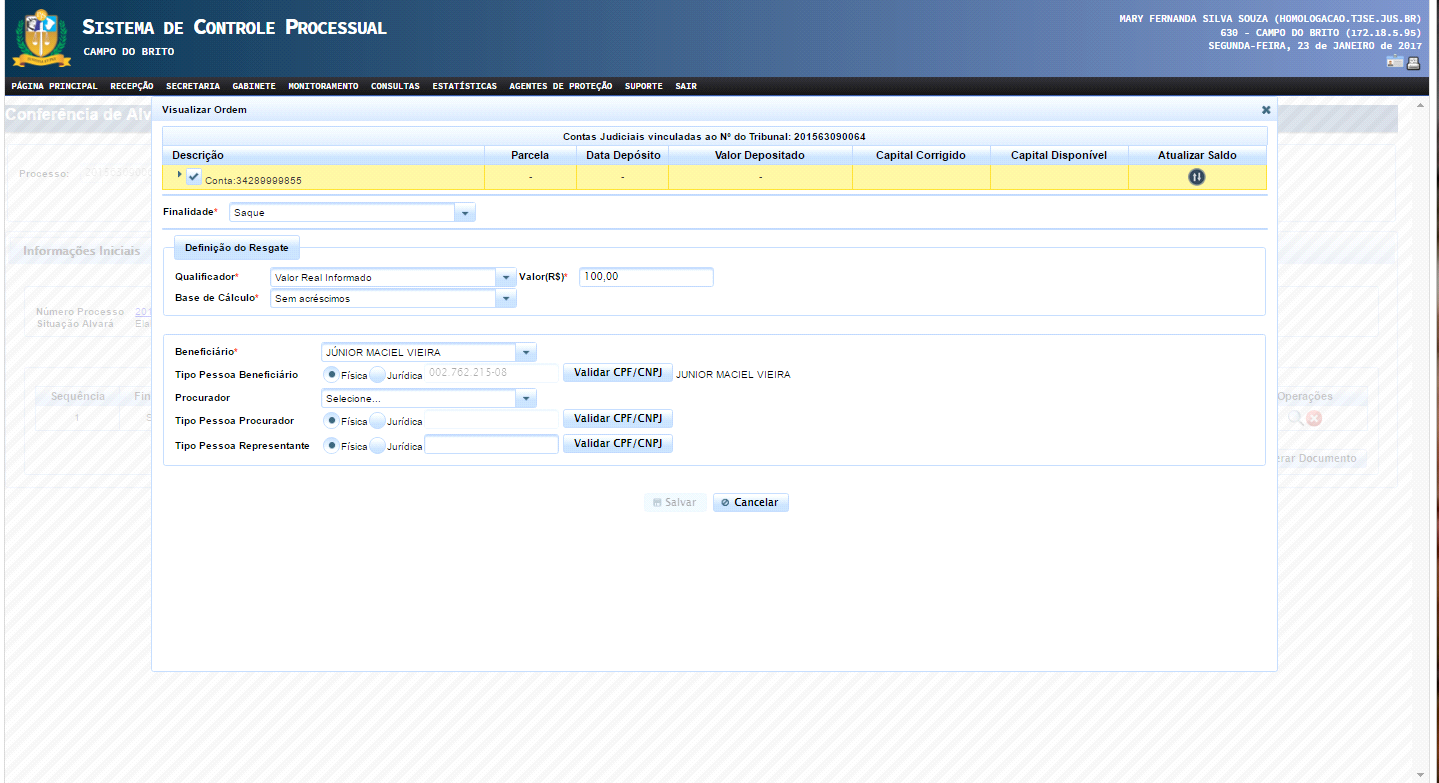
Atencão!! Quando a ordem de pagamento já tiver sido enviada para a instituição bancária, não será possível editá-la. O usuário só poderá cancelar a referida ordem através do botão  . Em razão disso, conforme tela acima, o botão ficará desabilitado.
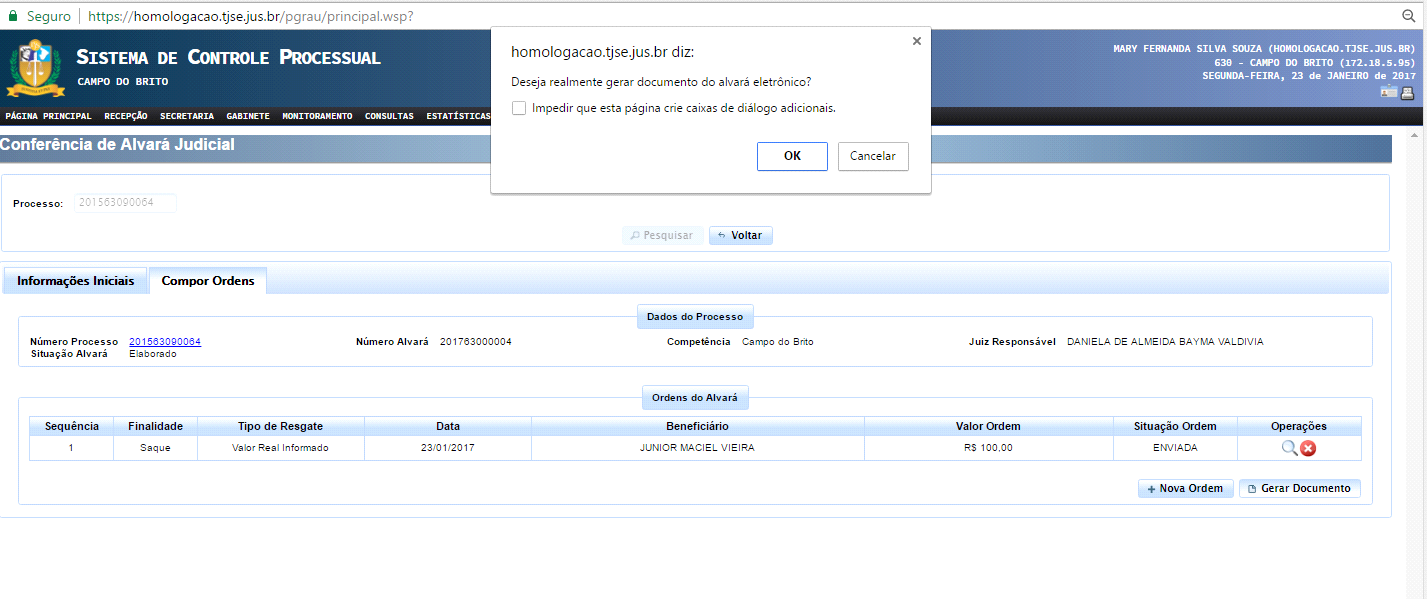
Finalizado este procedimento de análise, clicando no  localizado no canto superior direito desta janela ou no botão 'cancelar', basta clicar agora no botão 'Gerar Documento' que aparecerá uma janela solicitando confirmação quanto à geração do alvará eletrônico:
Confirmando clicando em 'OK' , aparece a seguinte tela com a confirmação da geração do alvará:
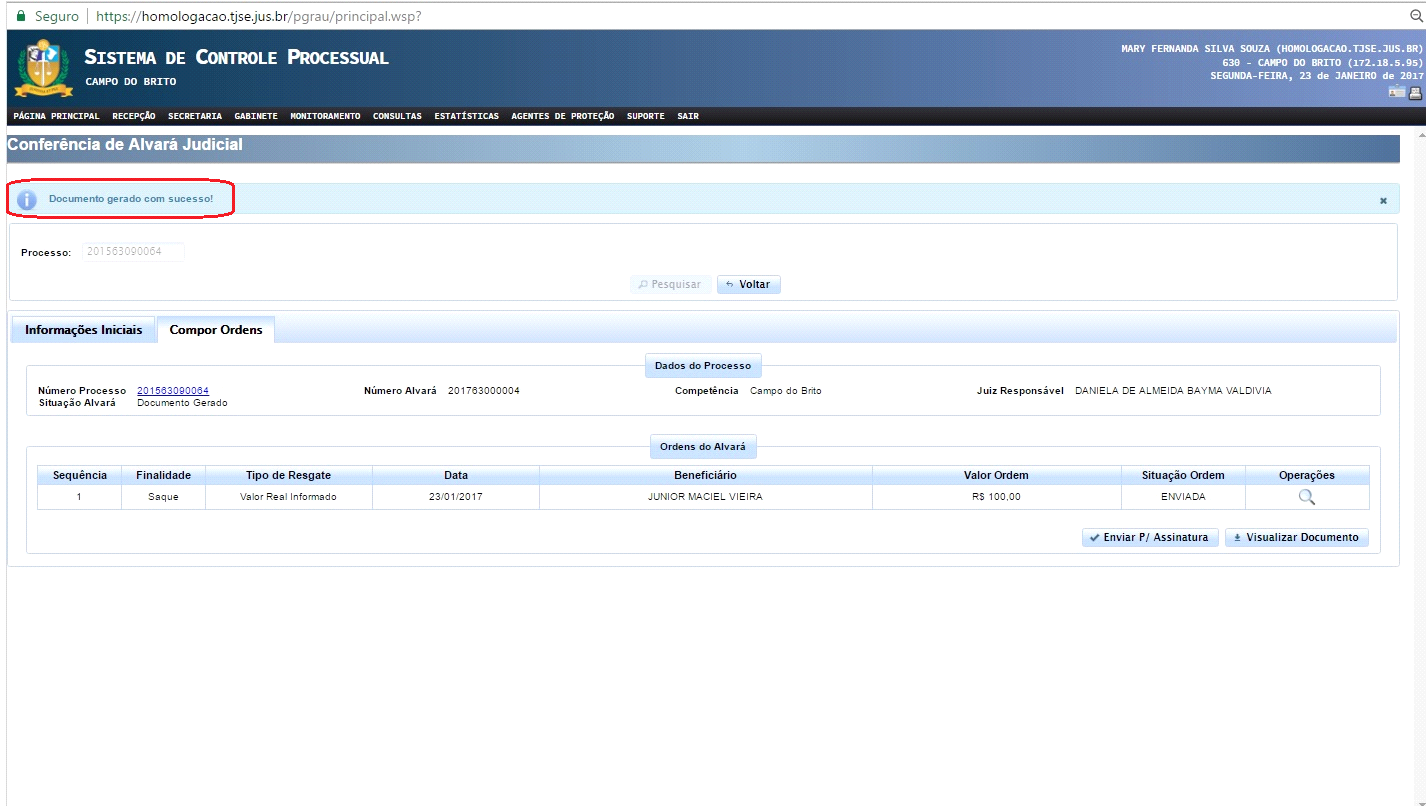
Clicando em visualizar documento o diretor de secretaria/escrivão visualizará o alvará que foi enviado a instituição financeira
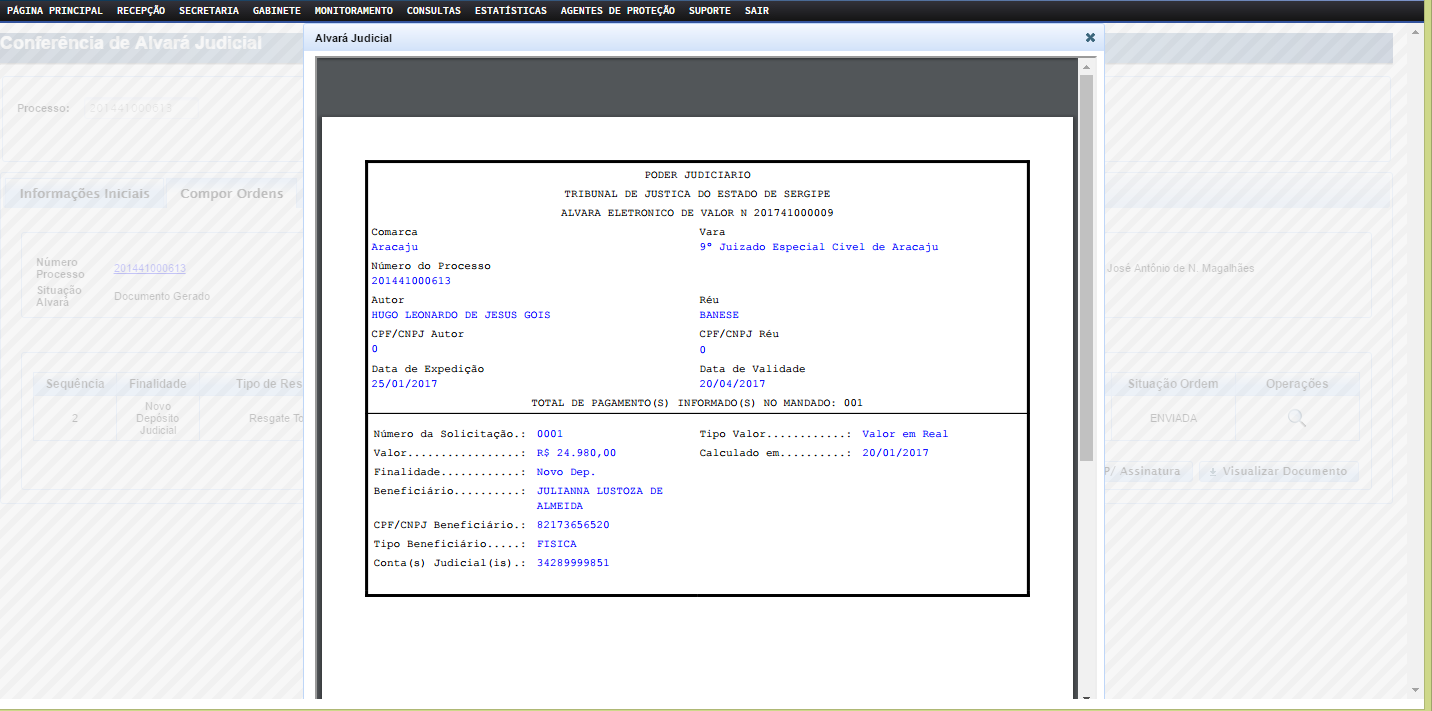
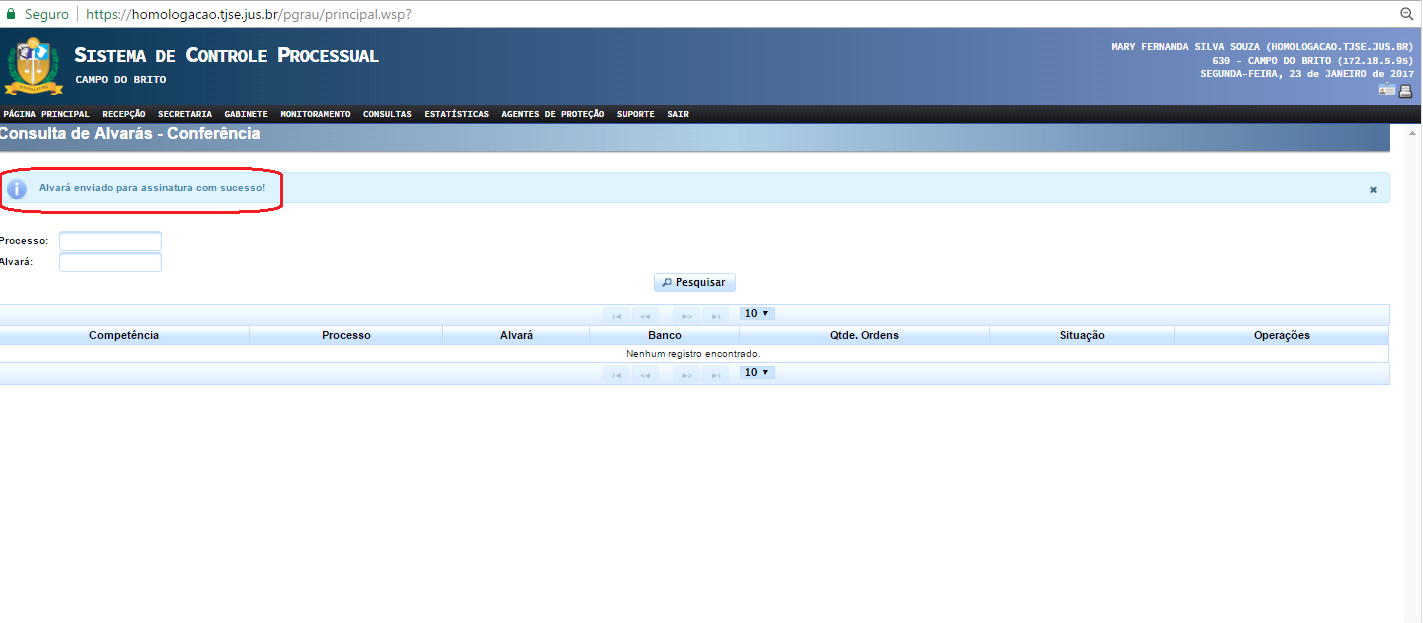
Após isso, o usuário deverá clicar em 'Enviar para Assinatura'. Uma janela é aberta solicitando confirmação. Após clicar em 'ok' aparecerá a tela com a confirmação do envio:
 3º) Voltando aos ícones disponíveis ao Diretor de Secretaria/Escrivão quando da realização da conferência, o terceiro ícone tem condão de devolver o alvará para alguma correção. Ao clicar nesse ícone, uma janela é aberta para que seja declinado o motivo da devolução.
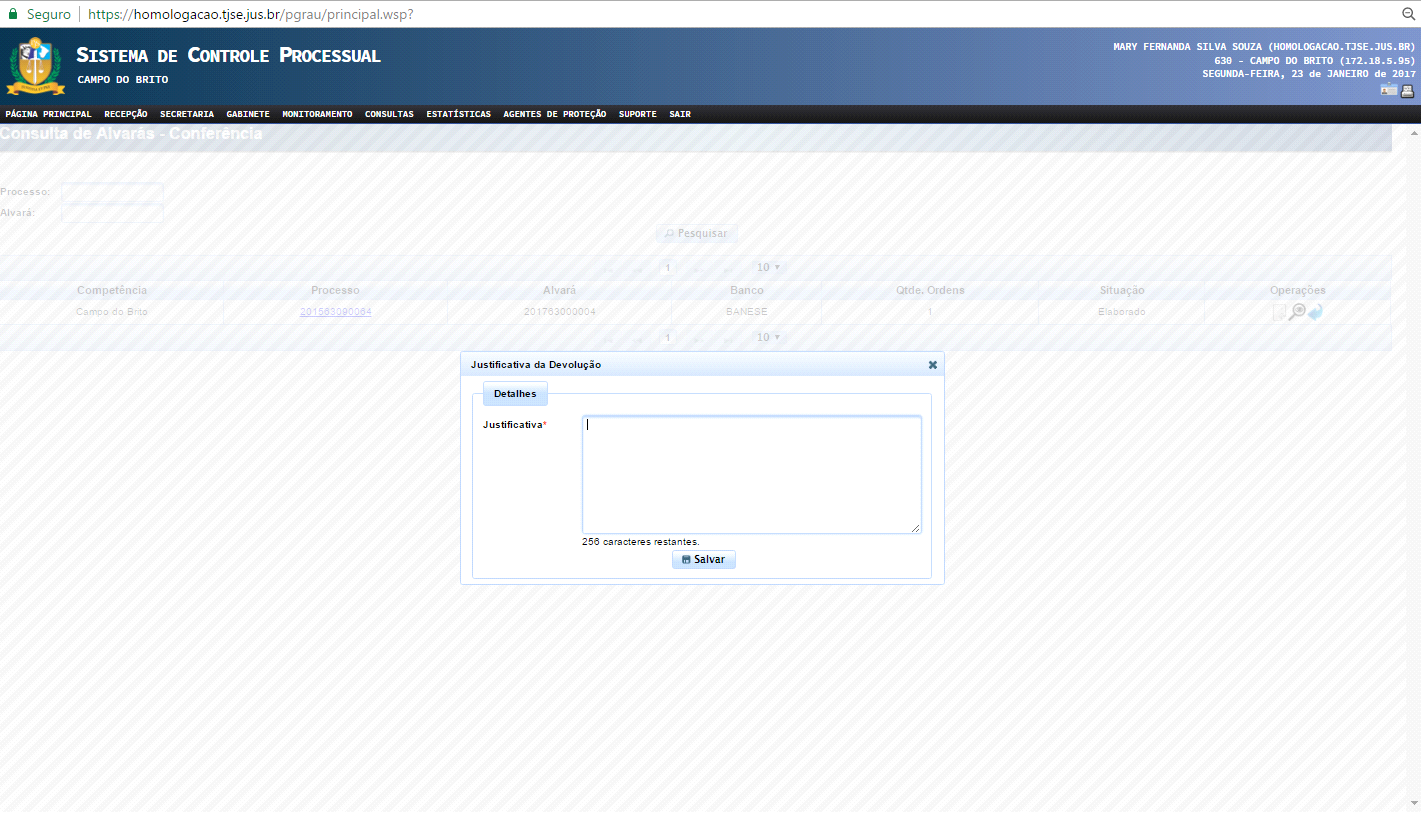
Preenchida a Justificativa e clicando em 'Salvar', o alvará é devolvido para a devida correção e sai da tela inicial visualizada pelo Diretor de Secretaria/Escrivão para conferência.
Para o técnico, no menu de elaboração, aparecerá o alvará com a situação de “Devolvido”:
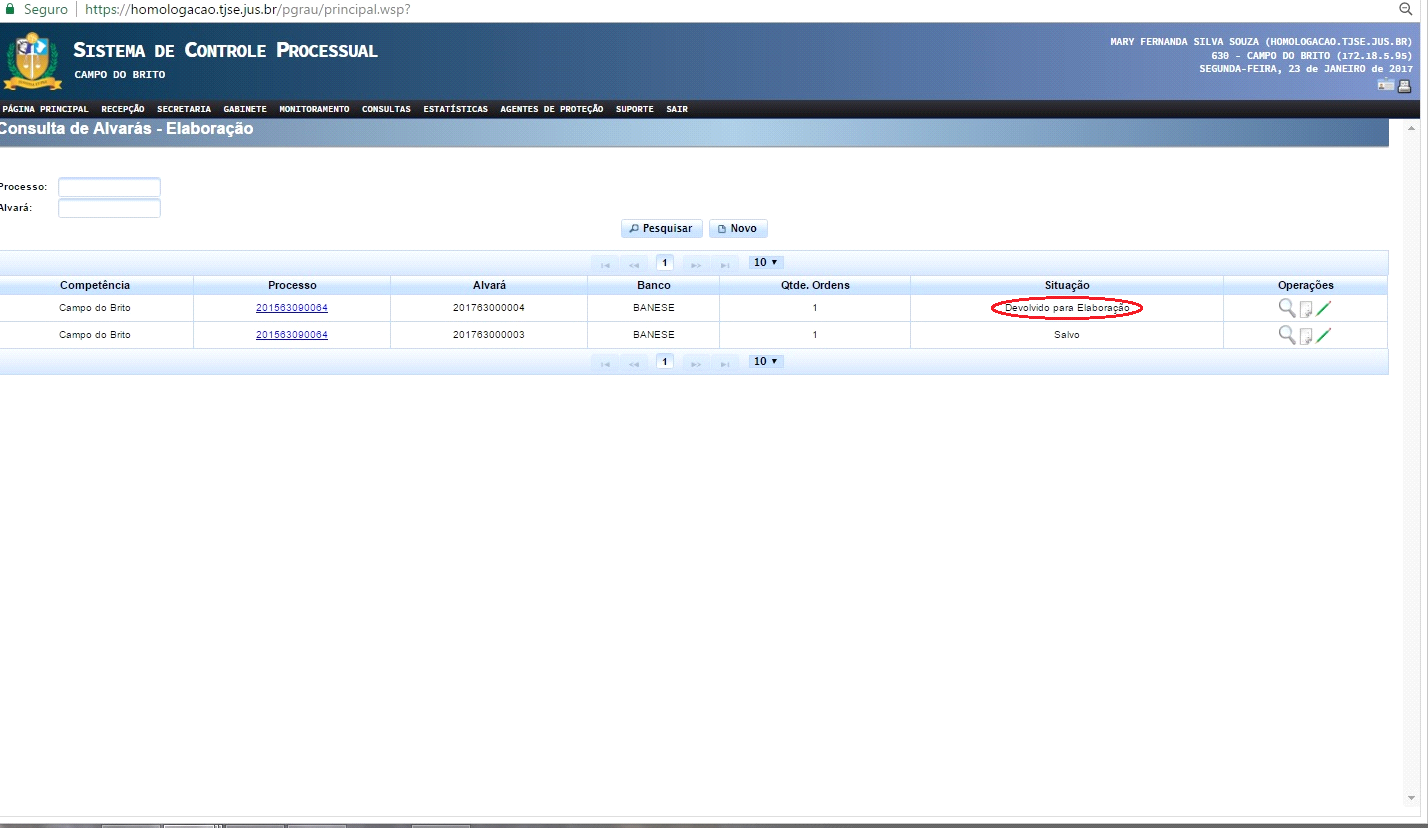
Na coluna de operações podem ser observados 3 (três) ícones:
1º) Lupa: Aqui é exibido o alvará para análise. A tela abaixo é mostrada:
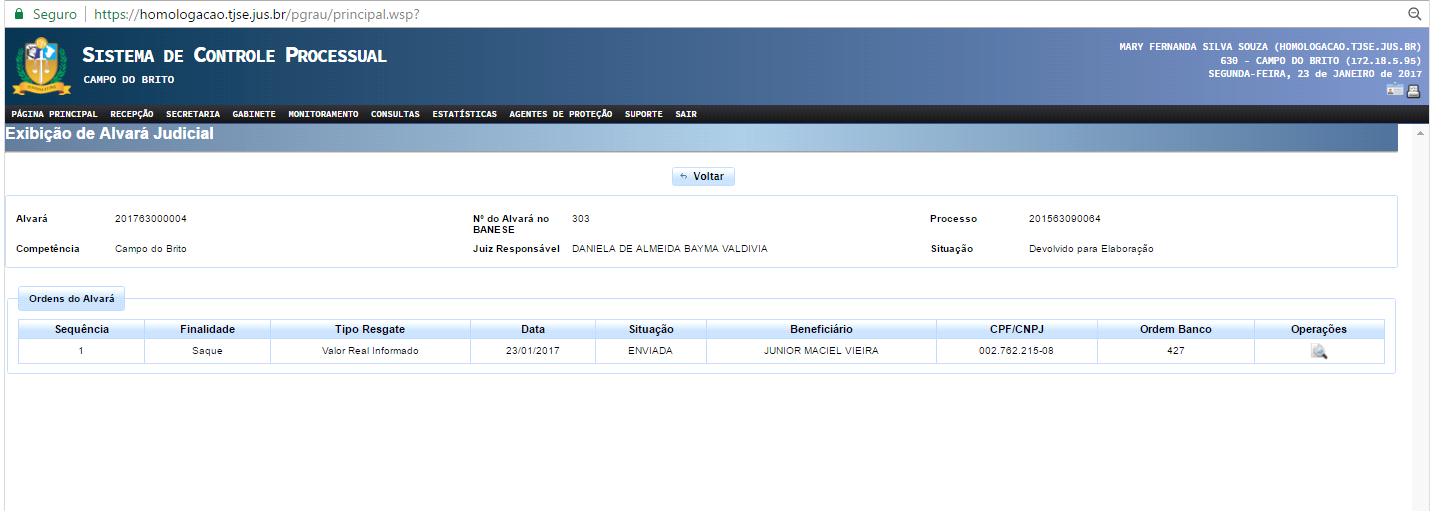
A operação indicada pelo ícone 'Conferência de Ordem Judicial número 1' leva a uma janela com as informações do alvará devolvido para correção:
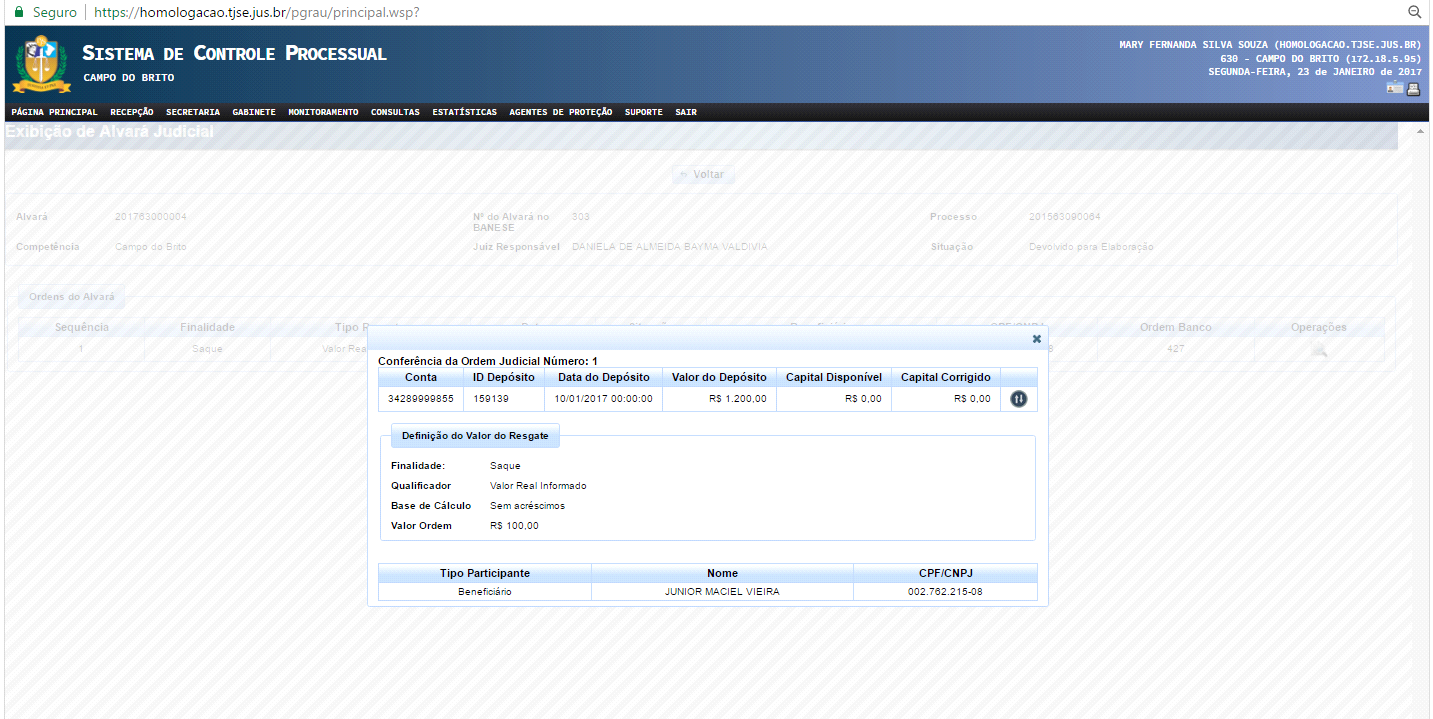
Conferido, basta fechar a janela (xis canto superior direito) e depois clicar no botão 'voltar'.
2º) Histórico Movimentos Alvará – aqui é aberta uma janela com os movimentos já realizados no presente alvará:
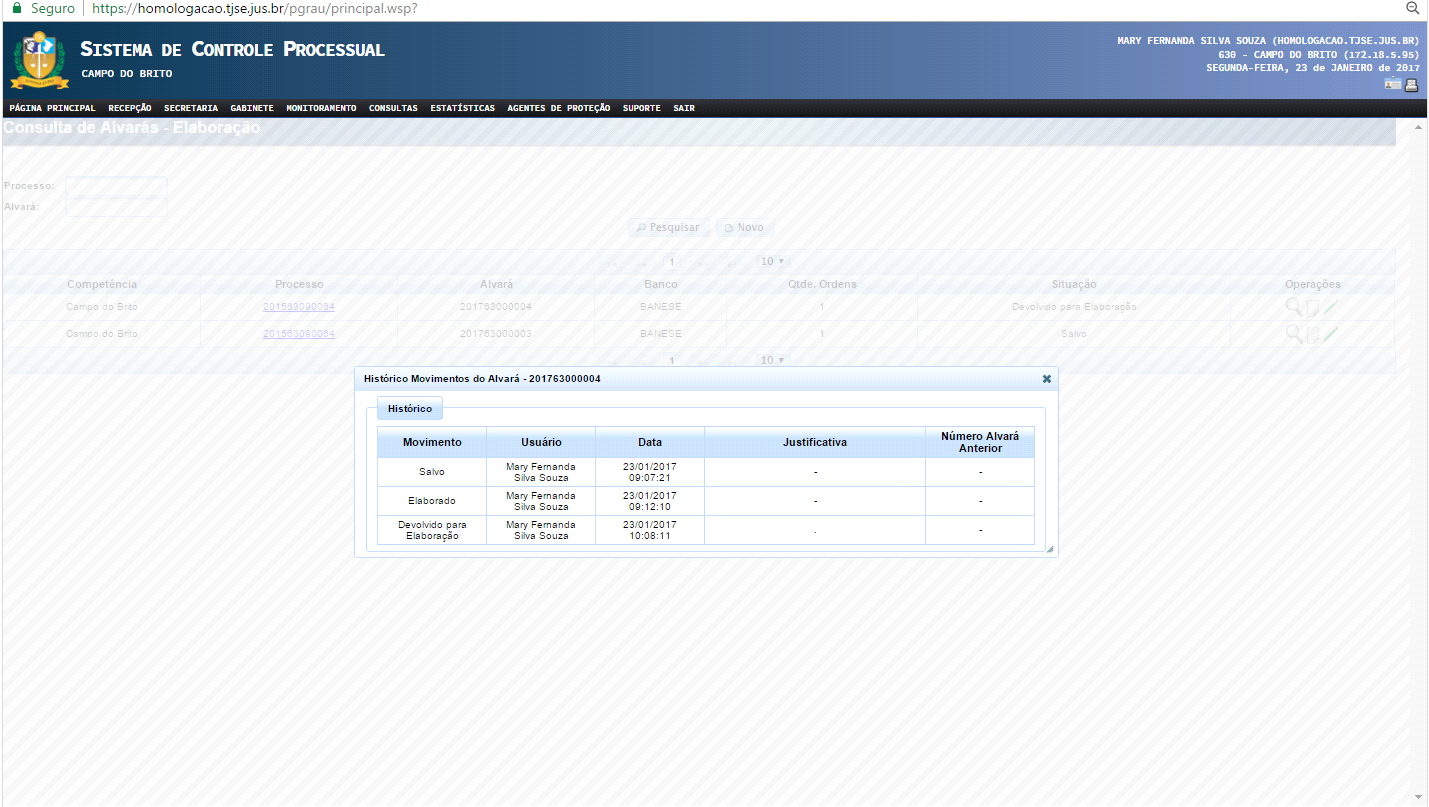
Verificado, basta fechar a janela.
3º) Alterar – simbolizado por um lápis, leva o usuário à tela já conhecida de elaboração. Finalizada a alteração, basta clicar no botão 'Enviar para Conferência' e confirmar clicando no botão 'OK' que surge na janela aberta, que será novamente enviado ao Diretor de Secretaria/Escrivão para a devida conferência e geração do alvará para posterior assinatura do magistrado.
Essa é a terceira e a última etapa da confecção do alvará e é de responsabilidade do juiz que através do caminho 'Movimentação' >> 'Integração Bancária' >> 'Alvará' >> 'Assinatura' terá acesso aos alvarás que estão pendentes de sua assinatura.
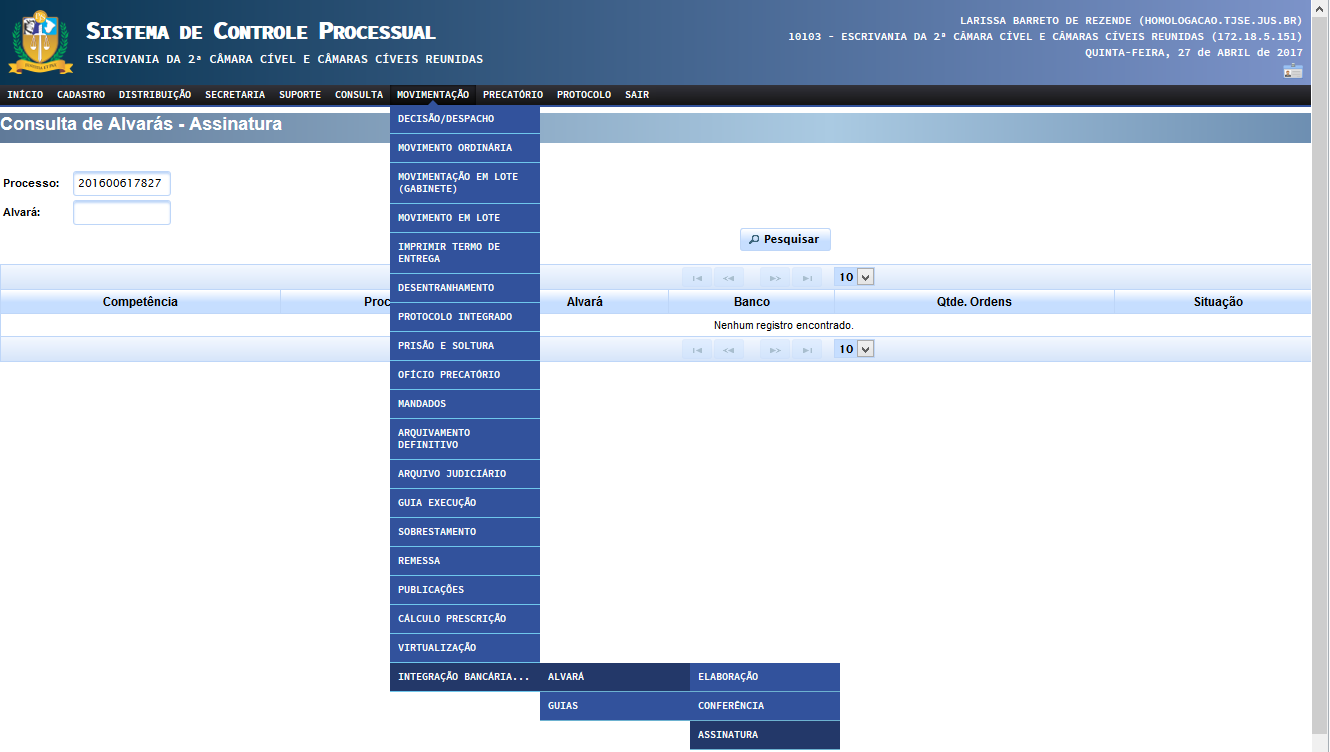
Após seguir o caminho apontado acima, a seguinte tela será aberta:
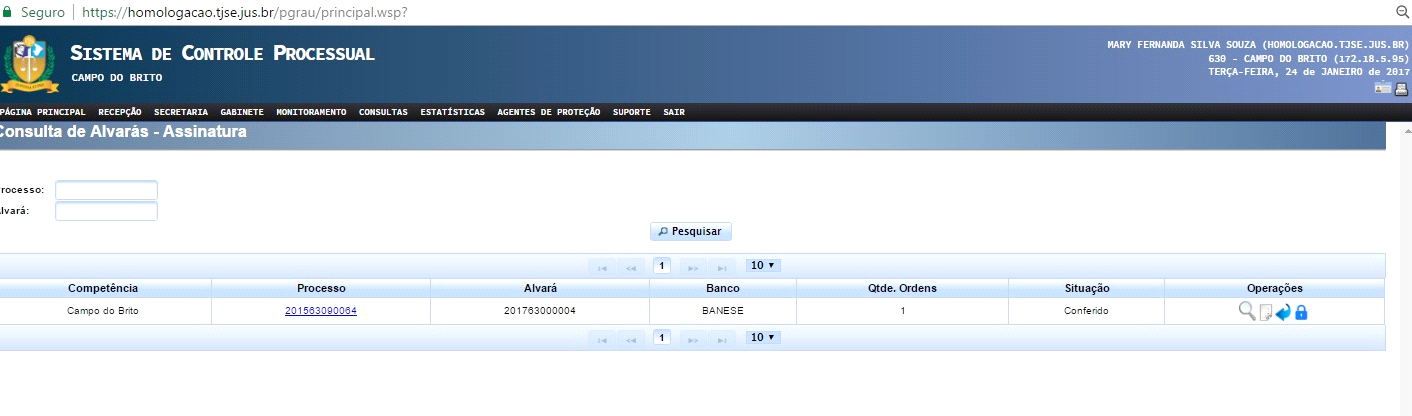
Aqui constam todos os alvarás que estejam aguardando assinatura.

Quatro operações a partir daí podem ser realizadas:
1º) Visualizar as ordens de pagamento do alvará;
2º) O histórico de movimentos do alvará;
3º) A terceira possibilidade é permite que o alvará seja devolvido para alguma correção; Ele será automaticamente devolvido ao Diretor de Secretaria/Escrivão, que o devolverá para o técnico, ficando, depois disso, disponível na tela de elaboração.
4º) Inabilitar o alvará para assinatura, quando o magistrado entender que o referido alvará carece de maior análise.
Atenção: A assinatura do Alvará Judicial será feita da forma descrita na “Cartilha – Assinador Digital”, disponível no site do Tribunal de Justiça de Sergipe.
Created with the Personal Edition of HelpNDoc: Full-featured Kindle eBooks generator