Confecção


O ofício precatório eletrônico é o meio exclusivo pelo qual as unidades jurisdicionais de 1º e 2º graus remeterão a solicitação de pagamento à Presidência do Tribunal de Justiça.
Nessa trilha, convém, desde logo, salientar que a minuta do referido ofício precatório pode ser elaborada tanto pelo servidor quanto pelo Magistrado, através da nova ferramenta disponibilizada no sistema informatizado. Contudo, apenas o Magistrado poderá remeter a minuta do ofício ao Tribunal de Justiça, com sua assinatura.
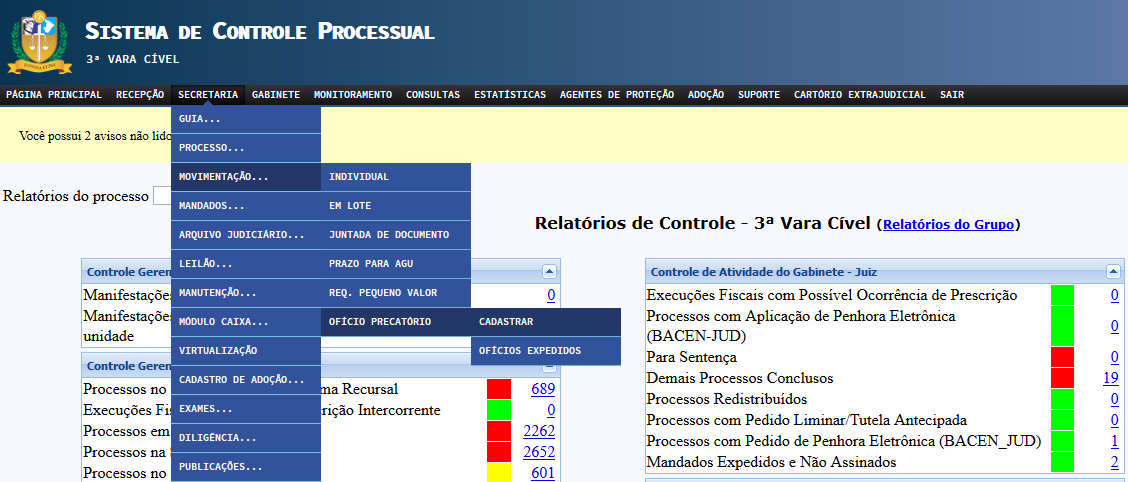
Aludida ferramenta para expedição do ofício precatório pelo Juízo solicitante deverá ser acessada selecionando-se a opção “Secretaria” na barra de menu contextual, clicando-se, em seguida, em “Movimentação”, “Ofício Precatório” e “Cadastrar”.
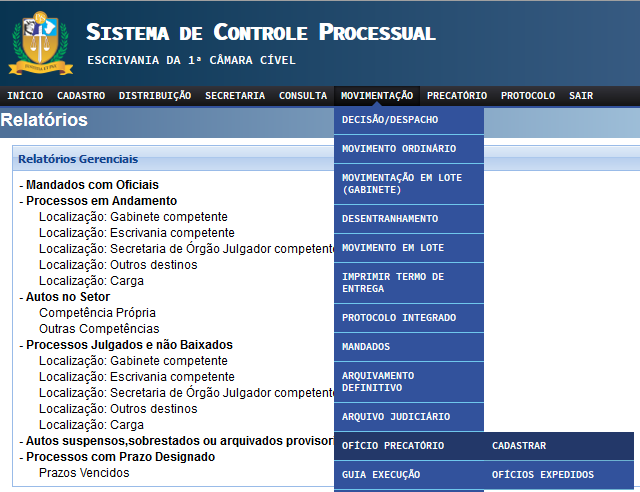
Obs.: No Sistema de Controle Processual do 2º Grau (SGrau), a ferramenta para expedição do ofício precatório será acessada selecionando-se a opção “Movimentação” na barra de menu contextual, clicando-se, em seguida, em “Ofício Precatório” e “Cadastrar”.
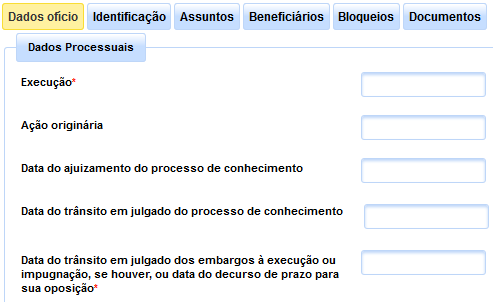
Uma vez selecionadas as opções retromencionadas << Secretaria > Movimentação > Ofício Precatório > Cadastrar >>, o sistema exibirá a tela para preenchimento dos dados do respectivo ofício precatório, observando-se o disposto no art. 382 do Regimento Interno do Tribunal de Justiça do Estado de Sergipe e no art. 5º da Resolução nº 115/2010, do Conselho Nacional de Justiça.
Obs.: No Sistema de Controle Processual do 2º Grau (SGrau), apenas quando o ofício for confeccionado pela Escrivania, antes de disponibilizar o preenchimento do formulário, o sistema abrirá uma caixa de diálogo para seleção do “Gabinete solicitante”:

Na parte superior do formulário para preenchimento dos dados do ofício precatório encontram-se duas caixas, por meio das quais podem ser facilmente visualizadas algumas informações básicas sobre o respectivo ofício precatório, bem assim a situação do mesmo.
Na caixa situada no canto superior esquerdo são visualizados o número do ofício precatório (gerado somente após a gravação do ofício, ainda que temporariamente), o Juízo solicitante e o respectivo Magistrado. Já a caixa situada no lado direito exibe a atual situação do ofício, de acordo com os estados descritos em tópico próprio, bem como a data e horário de registro da aludida situação.

Em seguida, são elencados os campos para preenchimento das informações do ofício, os quais se encontram agrupados em 06 (seis) abas distintas, a saber, “Dados do ofício”, “Identificação”, “Assuntos”, “Beneficiários”, “Bloqueios” e “Documentos”.
O usuário deverá acessar cada uma das abas retromencionadas, movimentando-se entre elas através dos botões  e
e  , a fim de proceder ao preenchimento dos campos do ofício, conforme descrição nos subtópicos seguintes, atentando-se, especialmente, para aqueles cujo preenchimento é obrigatório (identificados através de um asterisco “*”), sem o qual não será possível avançar para a aba seguinte.
Atenção! Durante a confecção do ofício precatório, caso o usuário não possa, no momento, concluir o preenchimento de quaisquer das abas citadas, poderá realizar o salvamento do atual estado do formulário, clicando no botão  . Cumpre salientar que tal funcionalidade não realiza o envio para assinatura do Magistrado, o qual somente é possível através de botão próprio, após o preenchimento integral do formulário.
Vejamos, então, os campos de preenchimento constantes em cada uma das abas especificamente.
Nesta primeira aba, o usuário deverá informar alguns dados básicos do feito de origem, além de identificar a entidade devedora e o Magistrado subscritor do ofício.
Nessa trilha, inicialmente, deverá o usuário inserir o número do processo de execução do qual decorrerá o ofício precatório, sendo este um campo de preenchimento obrigatório.
Uma vez validado o referido processo pelo sistema, será automaticamente preenchido o número da ação originária que ensejou a execução, se houver.
Serão também preenchidos automaticamente os campos referentes às datas do ajuizamento e do trânsito em julgado do processo de conhecimento, as quais, no entanto, poderão ser alteradas pelo usuário, diante da possibilidade de eventual divergência. Cuidam-se de campos facultativos, haja vista a possibilidade de se referir a uma execução de título extrajudicial, sendo válido, porém, ressaltar que, uma vez preenchida a data de ajuizamento do processo de conhecimento, passará a ser obrigatória também a inserção do seu trânsito em julgado.
Tem-se, ainda, o campo atinente à data do trânsito em julgado dos embargos à execução ou impugnação, se houver, ou data do decurso de prazo para a sua oposição, de preenchimento obrigatório.
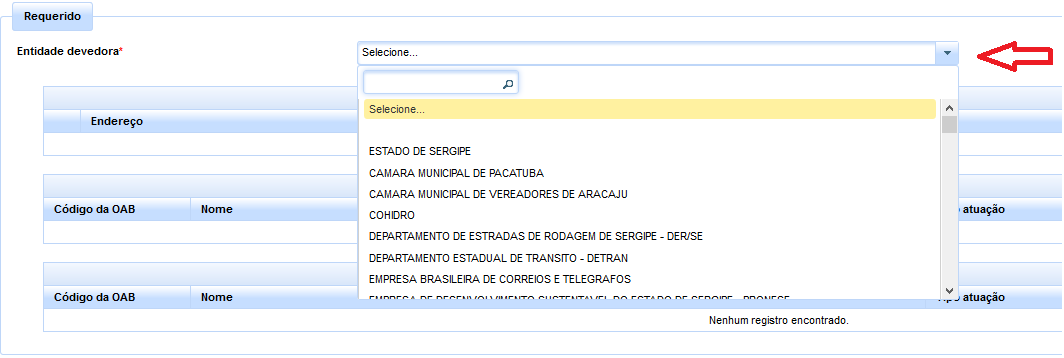
Em seguida, deverá o usuário selecionar a entidade devedora na lista cadastrada pelo Departamento de Precatórios, bem assim o seu respectivo endereço através dos checkboxes.

Ainda em relação à entidade devedora, deverá o usuário adicionar o respectivo advogado/procurador, clicando-se no botão  , admitindo o sistema a possibilidade de seleção múltipla dentre os advogados/procuradores da parte requerida cadastrados no processo de execução.

Obs.: Uma vez adicionado, poderá ser o advogado posteriormente excluído clicando-se no botão  .
.

Ato contínuo, deverá ser selecionado o Magistrado que assinará o ofício, clicando-se no botão  , avistável ao lado do nome desejado constante na lista de Magistrados cadastrados na unidade jurisdicional.

Caso ainda não esteja o Magistrado cadastrado na referida unidade, deverá o usuário localizá-lo através da ferramenta de pesquisa por matrícula ou nome e, em seguida, clicar no botão  .
.


Nesta aba, o usuário deverá identificar o credor e informar alguns dados financeiros do crédito executado.
Assim, primeiramente, deverá ser selecionado um único credor em lista cujos valores serão as partes cadastradas no processo de execução informado. Cuida-se de campo de preenchimento obrigatório, permitindo o sistema o cadastro de apenas um credor por ofício, em observância ao disposto no §1º do art. 5º da Resolução nº 115/2010, do Conselho Nacional de Justiça, e na Portaria nº 16/2015 GP1-Normativas-TJSE, que estabelecem que os precatórios devem ser expedidos individualizadamente, por credor, ainda que exista litisconsórcio.

Nesse ínterim, o sistema validará se a parte possui CPF ou CNPJ cadastrado. Caso não possua, deverá o usuário proceder à devida atualização do cadastro da parte, inserindo aludida informação, sem a qual não será possível prosseguir com a identificação do credor na elaboração do ofício precatório.
Selecionado o credor, o sistema preencherá automaticamente o endereço constante no seu cadastro e exigirá a confirmação se a parte é idosa ou não através dos checkboxes. Em caso positivo, será solicitada a inserção da respectiva data de nascimento, a qual será também registrada no cadastro da parte.
Atenção! Nos termos do art. 12 da Resolução nº 115/2010, do Conselho Nacional de Justiça, “serão considerados idosos os credores originários de qualquer espécie de precatório, que contarem com 60 (sessenta) anos de idade ou mais na data da expedição do precatório em 9 de dezembro de 2009, data da promulgação da EC 62/2009, sendo também considerados idosos, após tal data, os credores originários de precatórios alimentares que contarem com 60 (sessenta) anos de idade ou mais, na data do requerimento expresso de sua condição, e que tenham requerido o benefício”.
O sistema ainda exigirá a identificação do tipo de credor em uma lista de seleção única cujos valores são “Espólio”, “Incapaz”, “Massa falida”, “Menor”, “Pessoa física” e “Pessoa jurídica”.
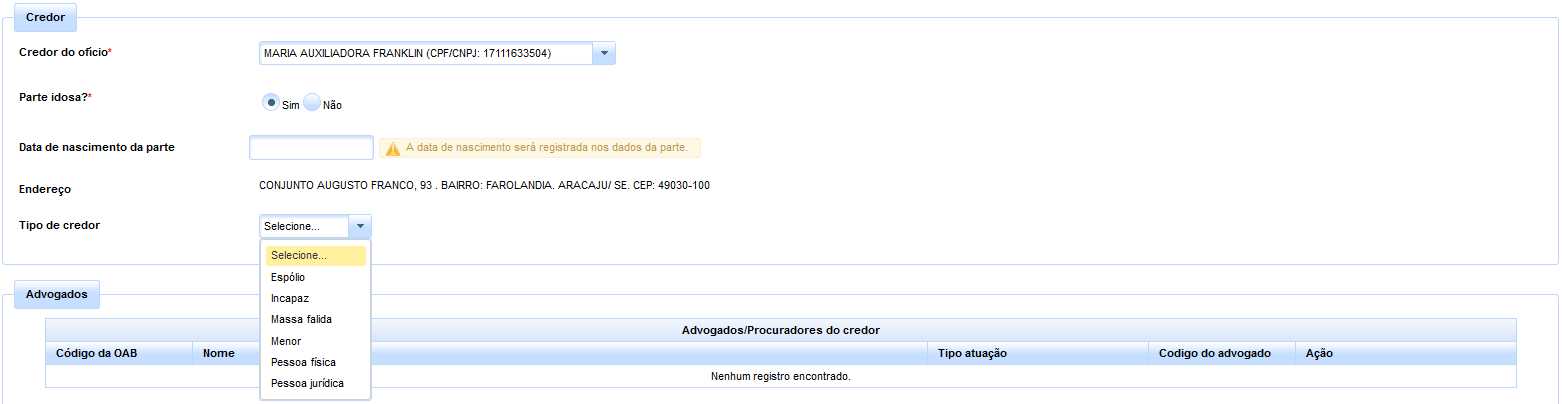
Ato contínuo, deverá o usuário adicionar o advogado/procurador da parte credora, clicando-se no botão  , admitindo o sistema a possibilidade de seleção múltipla dentre os advogados/procuradores da parte cadastrados no processo de execução.

Obs.: Uma vez adicionado, tal qual já se observou em relação à entidade devedora, também poderá ser o advogado posteriormente excluído, clicando-se no botão  .
.

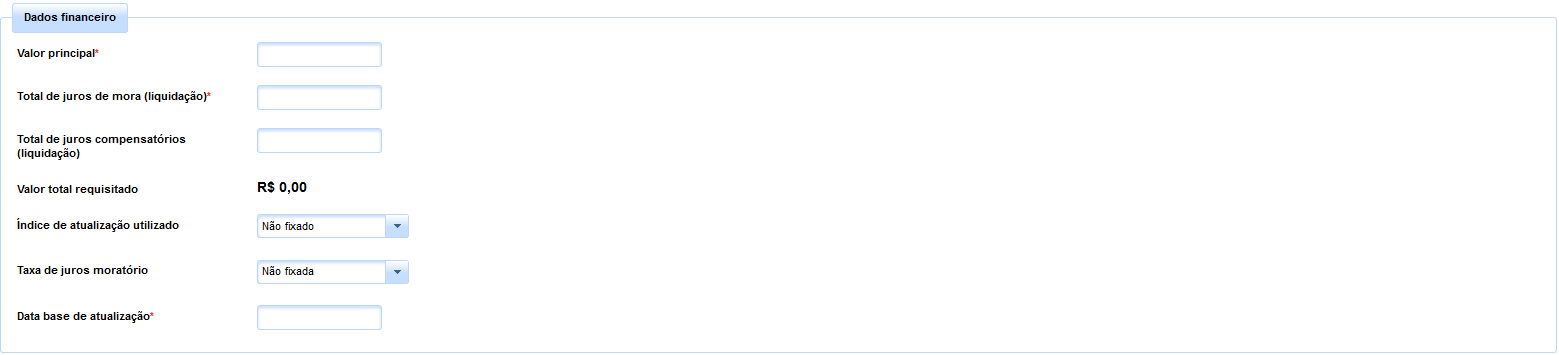
Em seguida, deverá o usuário informar os dados financeiros do crédito executado, entre eles, o valor principal e o total de juros de mora e de juros compensatórios já aferidos em liquidação ou por meros cálculos da parte homologados pelo Juízo da execução, sendo obrigatório o preenchimento dos dois primeiros campos.
Feito isso, o sistema calculará automaticamente o valor total requisitado, resultante da soma dos valores informados nos campos anteriormente mencionados, preenchendo o campo correspondente.
Ademais, deverá o usuário selecionar o índice de atualização e a taxa de juros moratórios utilizados, mediante listas de seleção única apresentadas no sistema, admitindo-se, outrossim, a seleção da opção “Não fixada”, nas hipóteses em que não restarem expressos na decisão exequenda. E além dos índices, deverá ser também informada a data-base de atualização, correspondente à última data de atualização do valor requisitado.
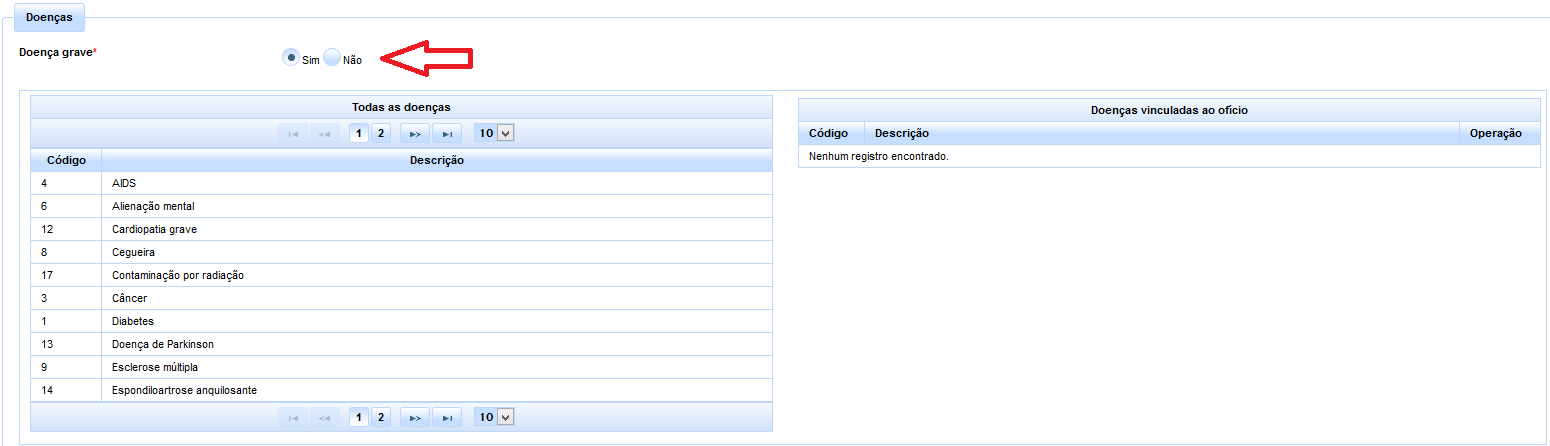
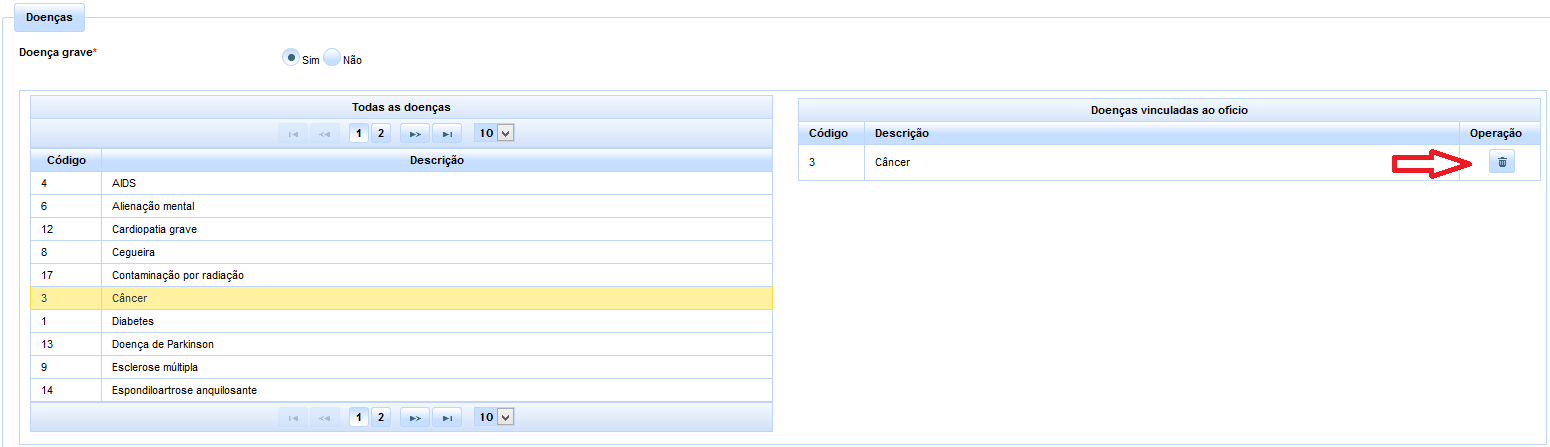
Ainda em relação ao credor, o sistema exigirá a confirmação se o mesmo é portador de doença grave ou não através dos checkboxes.
Nos termos do art. 13 da Resolução nº 115/2010, do Conselho Nacional de Justiça, serão considerados portadores de doenças graves os credores acometidos das seguintes moléstias, indicadas no inciso XIV do art. 6º da Lei nº 7.713/88, com a redação dada pela Lei nº 11.052/2004: tuberculose ativa; alienação mental; neoplasia maligna; cegueira; esclerose múltipla; hanseníase; paralisia irreversível e incapacitante; cardiopatia grave; doença de Parkinson; espondiloartrose anquilosante; nefropatia grave; estado avançado da doença de Paget (osteíte deformante); contaminação por radiação; síndrome da deficiência imunológica adquirida (AIDS); hepatopatia grave e moléstias profissionais.
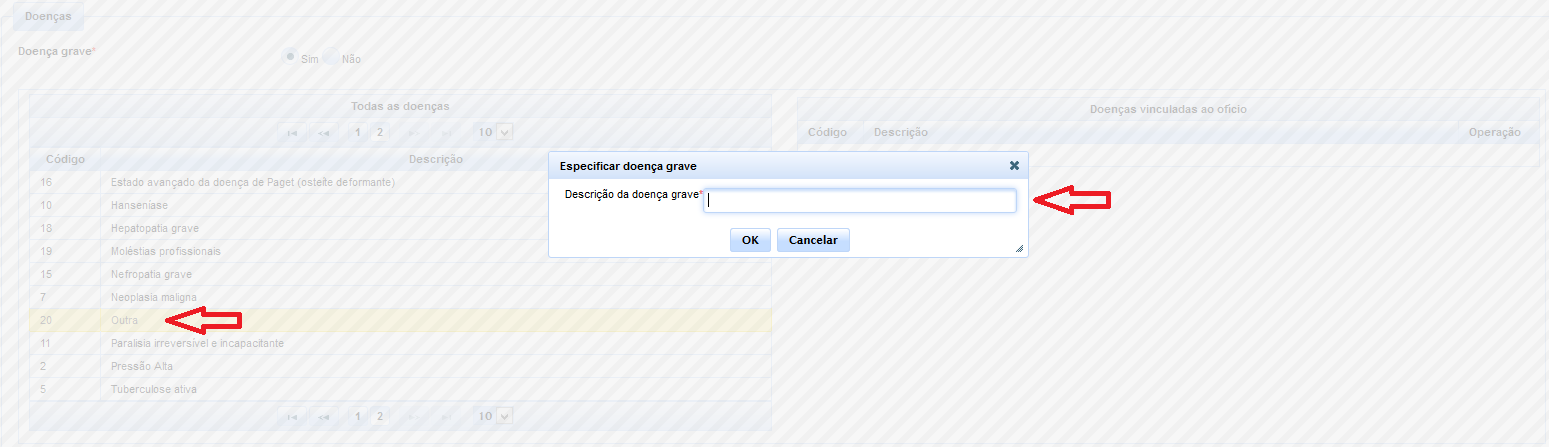
Assim, uma vez reconhecido, mediante requerimento do credor, ser o mesmo acometido de alguma moléstia grave, deverá o usuário selecionar a opção “sim” através dos checkboxes. Em seguida, será solicitada a indicação da(s) respectiva(s) doença(s), bastando clicar sobre a mesma na lista apresentada para que seja devidamente vinculada ao ofício. O sistema admite a múltipla seleção das doenças, prevendo, inclusive, a opção genérica “Outra”, que, uma vez selecionada, abrirá uma caixa de diálogo para a especificação da enfermidade.
Obs.: Uma vez vinculada a doença, poderá ser a mesma posteriormente excluída clicando-se no botão  .
.
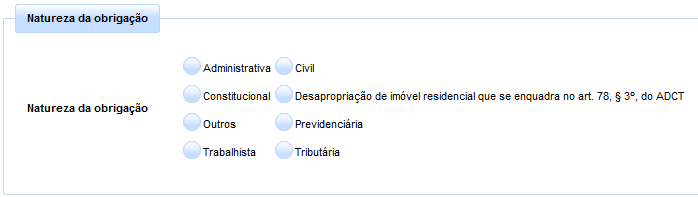
Nesta aba, o usuário deverá indicar a natureza da obrigação, o assunto do processo e a natureza do crédito executado.
No tocante à natureza da obrigação, o usuário deverá selecionar uma das opções elencadas através dos checkboxes, são elas: Administrativa; Civil; Constitucional; Desapropriação de imóvel que se enquadra no art. 78, §3º, do ADCT; Outros; Previdenciária; Trabalhista; Tributária.
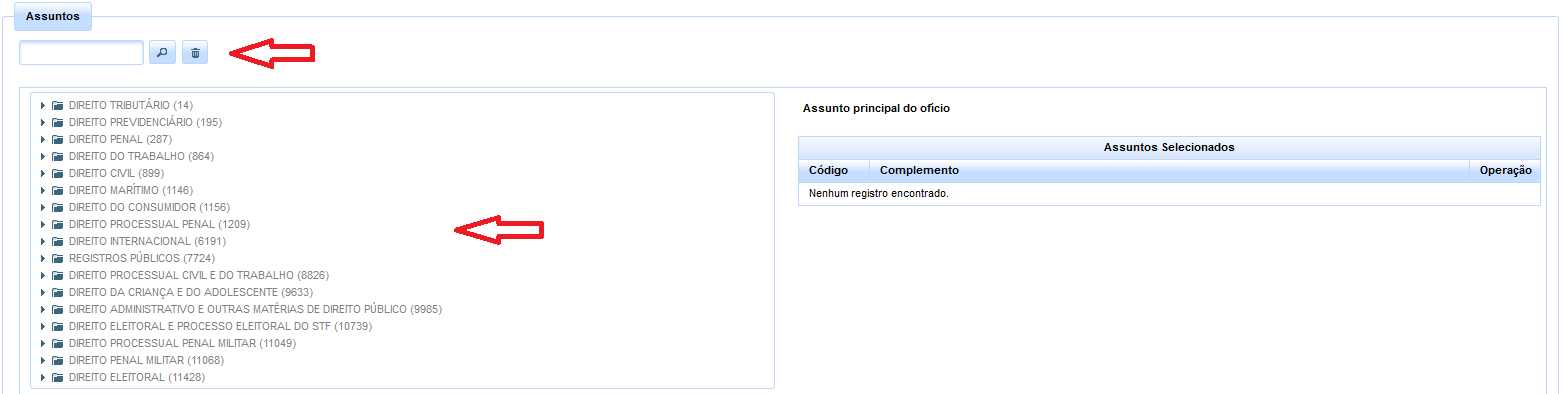
Noutro giro, para selecionar o assunto, o usuário poderá pesquisá-lo pelo seu nome, utilizando a ferramenta de pesquisa disponibilizada. O resultado da pesquisa será exibido na janela de assuntos logo abaixo, bastando clicar-se sobre o nome do assunto desejado para vinculá-lo ao ofício.
Todavia, vale ressaltar que o usuário também poderá optar por selecionar o assunto desejado diretamente na árvore de assuntos, expandindo-a mediante simples clique sobre quaisquer dos itens nela elencados.
Uma vez selecionado, o assunto é vinculado ao ofício, permitindo-se, se necessário, a escolha de outros assuntos sucessivamente. A escolha, portanto, deve ser feita individualmente, não admitindo o sistema a seleção por grupo de assuntos.
Caso seja escolhido apenas um assunto, este será automaticamente marcado como assunto principal. Havendo mais de um assunto selecionado, deverá o usuário indicar qual será o assunto principal, clicando sobre o mesmo na lista de assunto já vinculados ao ofício.
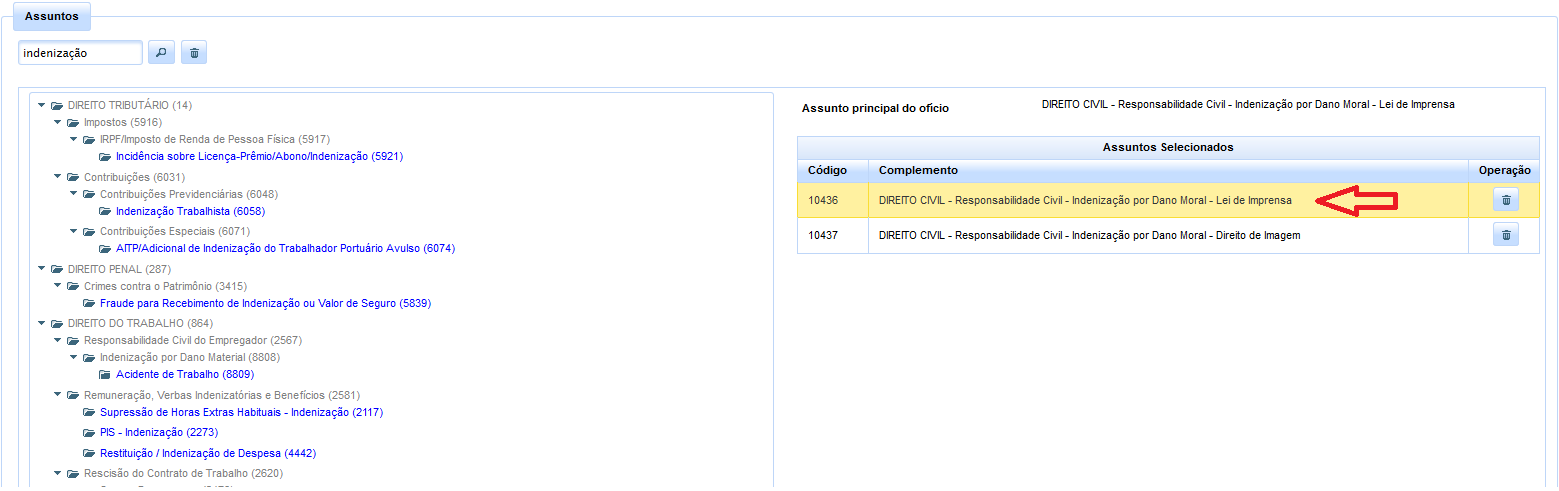
Outrossim, havendo a necessidade de excluir algum dos assuntos já selecionados, basta clicar sobre o botão  , localizado ao lado do mesmo.
Já em relação à natureza do crédito executado, o sistema exigirá a confirmação se o mesmo decorre ou não da condenação da Fazenda Pública em verbas remuneratórias de servidores, bem assim se versa sobre precatório tributário ou alimentar, devendo o usuário marcar as opções “sim” ou “não”, através dos checkboxes.

Nesta aba deverão ser indicados eventuais beneficiários do precatório, cujos créditos serão somados ao valor principal executado. Nas hipóteses em que se revelar necessária a reserva sobre o valor de um determinado credor, deverá ser utilizada a aba “Bloqueios”, a ser analisada no subtópico posterior.
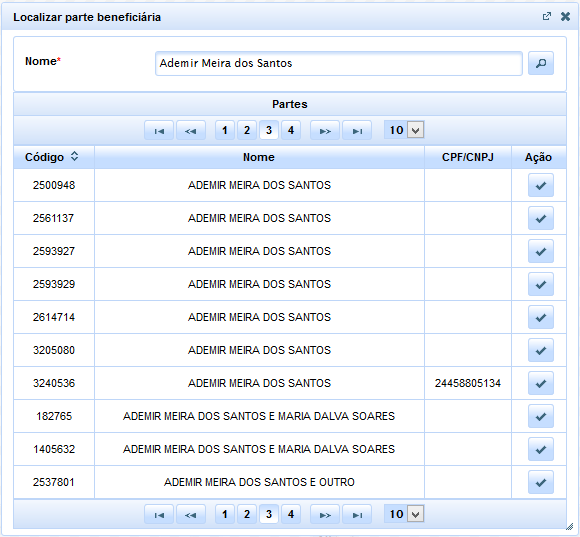
Inicialmente, deverá o usuário informar o tipo de crédito a que faz jus o beneficiário, mediante escolha em lista de seleção única cujos valores são “Honorários advocatícios sucumbenciais”, “Honorários periciais” e “Outros”. A depender da opção selecionada, o sistema exigirá algumas informações adicionais, tal como será demonstrado no quadro seguinte:
Tipo de Beneficiário
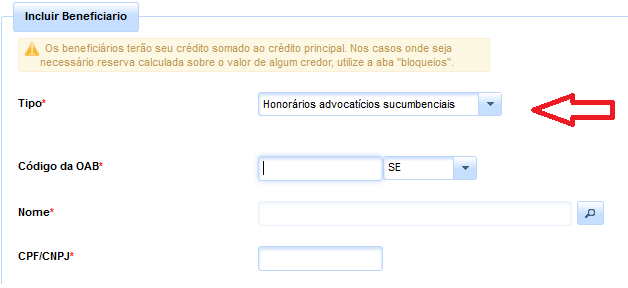

 ;
;

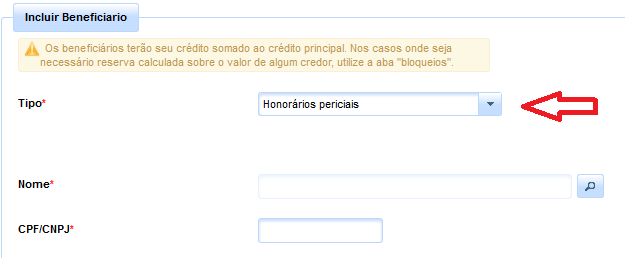
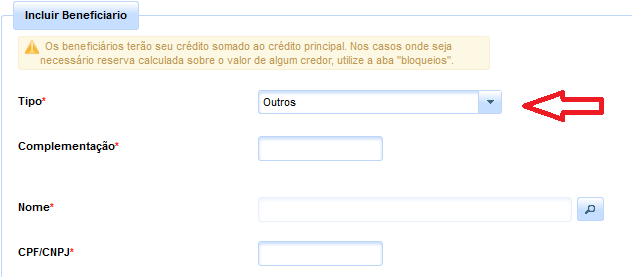
Uma vez selecionado o tipo de beneficiário, deverá o usuário informar os dados financeiros do crédito perseguido pelo beneficiário, nos mesmos moldes já delineados em relação ao credor principal, indicando a data-base de atualização, o valor principal e o total de juros de mora e de juros compensatórios já aferidos em liquidação ou por meros cálculos da parte homologados pelo Juízo da execução, sendo obrigatório o preenchimento dos três primeiros campos.
Feito isso, o sistema calculará automaticamente o valor total requisitado em relação ao beneficiário, resultante da soma dos valores informados nos campos anteriormente mencionados, preenchendo o campo correspondente.
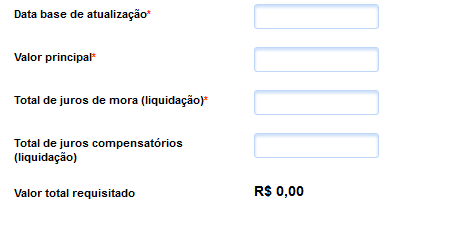
Devidamente preenchidos os campos necessários, deverá o usuário clicar no botão  , a fim de concluir a inserção do beneficiário.
Havendo a necessidade de inclusão de outros beneficiárias, basta repetir a operação, sendo, ao final, elencados todos os beneficiários inseridos na tabela avistável na parte inferior da aba em apreço.

Outrossim, havendo a necessidade de exclusão de eventual beneficiário anteriormente inserido, basta clicar no botão  .
.
Esta aba destina-se ao registro de eventuais bloqueios, quando for necessária a reserva sobre o valor de um determinado credor. Nas hipóteses em que se revelar necessário o acréscimo de créditos autônomos, que serão somados ao valor principal, deverá ser utilizada a aba "Beneficiários", conforme anteriormente mencionado.
Inicialmente, deverá o usuário indicar o credor sobre o qual recairá o bloqueio, escolhendo-o em lista de seleção única na qual constam o credor principal e os beneficiários cadastrados previamente no formulário.
Feito isso, deverá informar o tipo de bloqueio, escolhendo-o em lista de seleção única cujos valores são “honorários contratuais”, “penhora no rosto dos autos” e “quantia sub judice”, bem assim o critério definido, indicando se o bloqueio será realizado em “percentual” ou “valor fixo”. Em seguida, a depender do critério selecionado, deverá informar o respectivo percentual do bloqueio a ser efetivado ou o seu valor em moeda corrente.
Havendo mais alguma informação pertinente a ser acrescida, poderá o usuário utilizar o campo “Observação”, de digitação livre e preenchimento facultativo.
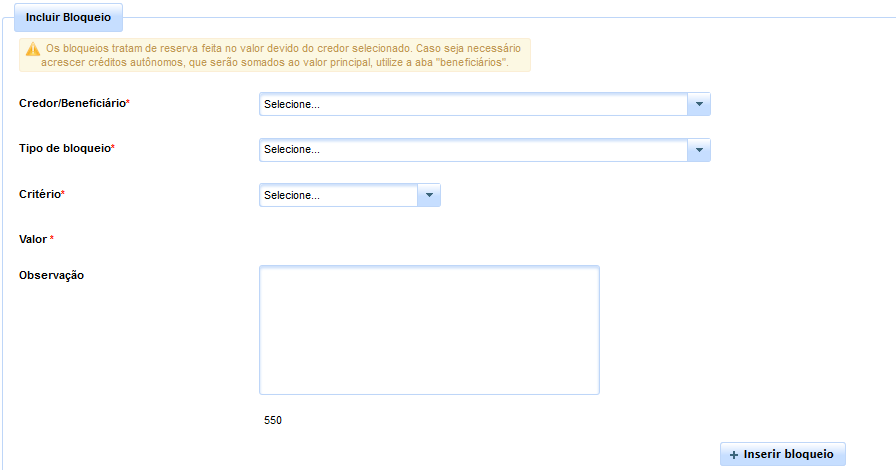
Concluído o preenchimento, deverá o usuário clicar no botão  , a fim de finalizar o registro do bloqueio.
Havendo a necessidade de inclusão de outros bloqueios, basta repetir a operação, sendo, ao final, elencados todos os bloqueios inseridos na tabela avistável na parte inferior da aba em apreço.

Outrossim, havendo a necessidade de exclusão de eventual bloqueio anteriormente inserido, basta clicar no botão  .
.
Nesta aba, deverá o usuário anexar ao formulário os documentos obrigatórios ou justificar a sua ausência, havendo, ainda, a possibilidade de anexar outros documentos facultativos.
Cumpre, desde logo, ressaltar que o sistema somente admite a anexação de documentos em formato PDF.
Vejamos, nos quadros seguintes, os fluxos para anexação dos documentos obrigatórios e facultativos:
Documentos Obrigatórios
 , avistável ao lado da descrição do documento.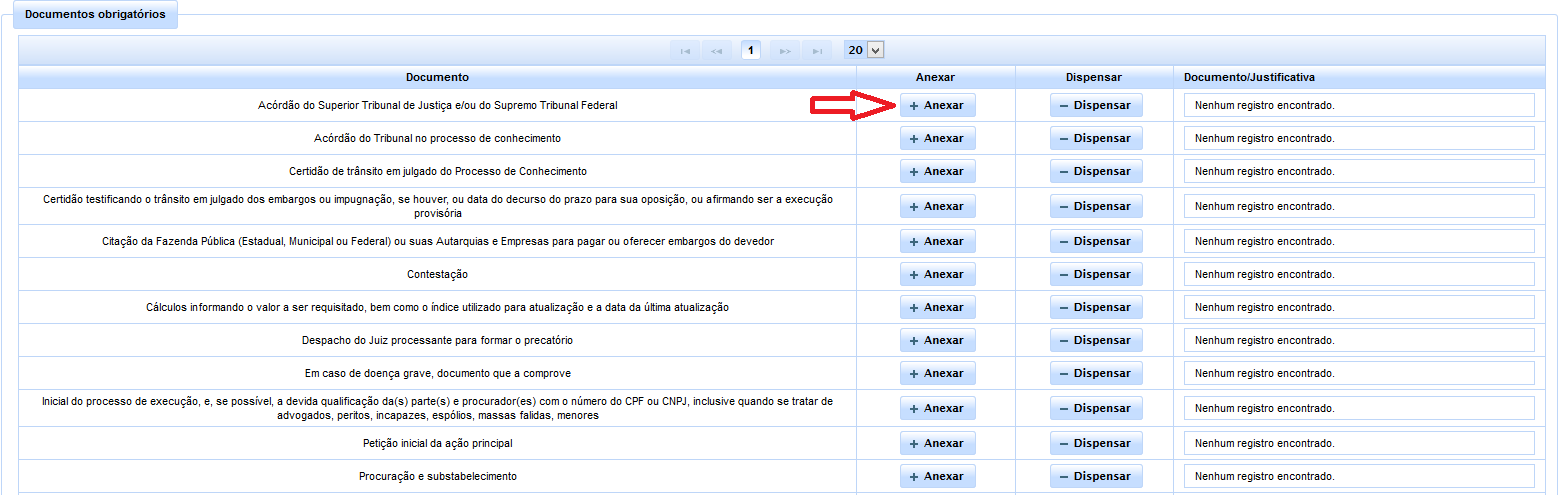
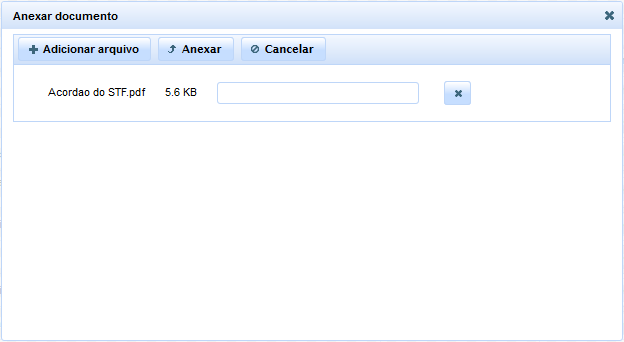
 para localizar o PDF do documento desejado. Selecionado o documento, deverá clicar no botão
  para anexá-lo ao formulário, ou poderá cancelar a operação, clicando em
  ou no botão
  .
.
 .
.
 . Será, então, apresentada uma caixa de diálogo para que o usuário informe o motivo da dispensa.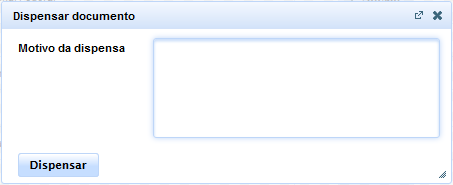
 , avistável na referida caixa de diálogo, passando a justificativa a ser exibida ao lado da entrada do respectivo documento.
Atenção! É imprescindível o preenchimento de todos os documentos elencados na tabela de documentos obrigatórios. Deve-se anexar ou justificar a sua ausência. Sem anexação ou justificativa, o sistema não permitirá que se avance na confecção do ofício.
Documentos Facultativos
 .
. .
.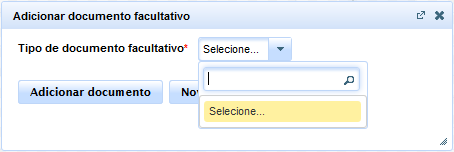
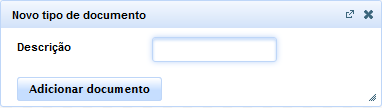
 , abrindo nova caixa de diálogo com campo de digitação livre para especificação do aludido documento. A seguir, deverá clicar em
  .
.

Uma vez confeccionado pelo usuário, o ofício deverá ser remetido ao Magistrado para que assine o documento e, em seguida, remeta-o ao Tribunal de Justiça.
A remessa ao Magistrado é feita através do botão  , no formulário de preenchimento do ofício.

Acionado o botão, o sistema informará ao usuário:
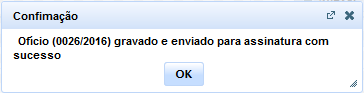
Uma vez realizada a operação, o sistema alimentará o relatório “Ofícios Precatórios remetidos para assinatura”.
Created with the Personal Edition of HelpNDoc: Free PDF documentation generator