1.2.3.3.1 Confecção e Edição do Histórico Processual do Apenado
Uma vez gerado o processo de execução, este será inserido no gerenciador (ou controlador gerencial) “Controle de Atividades da Secretaria”, no relatório gerencial "Aguardando Histórico do Apenado", devendo o servidor do cartório percorrer o seguinte itinerário via sistema:
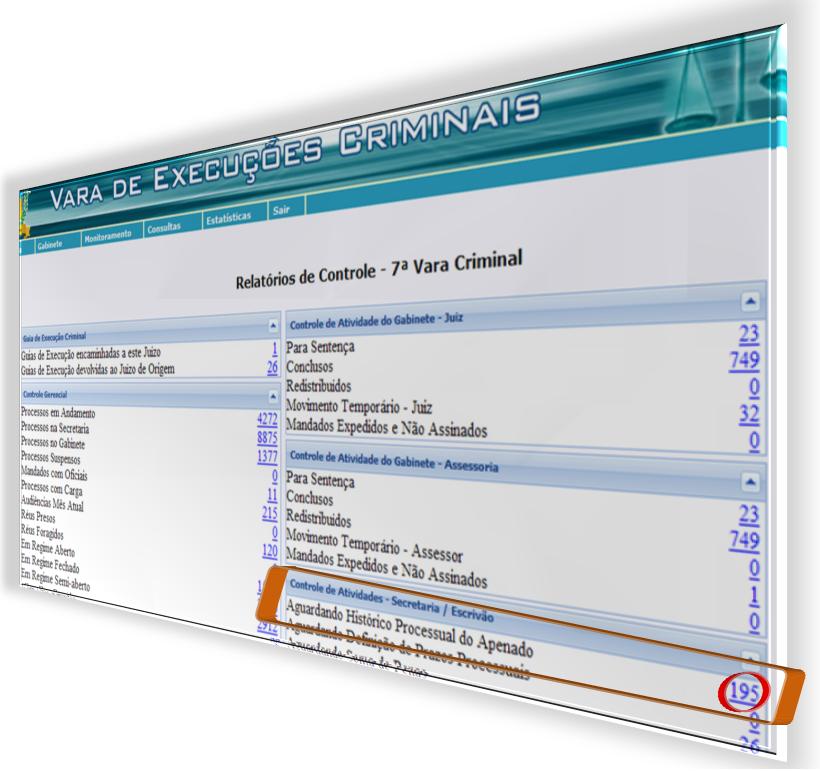
De início, clicar-se-á no contador do relatório em comento, destacado, a seguir, na “Figura 25”, que também funciona como link, de modo a acessar a tela do referido relatório.
(Figura 25): PÁGINA PRINCIPAL Do SCP-V (Controle de Atividades – Secretaria/Escrivão)
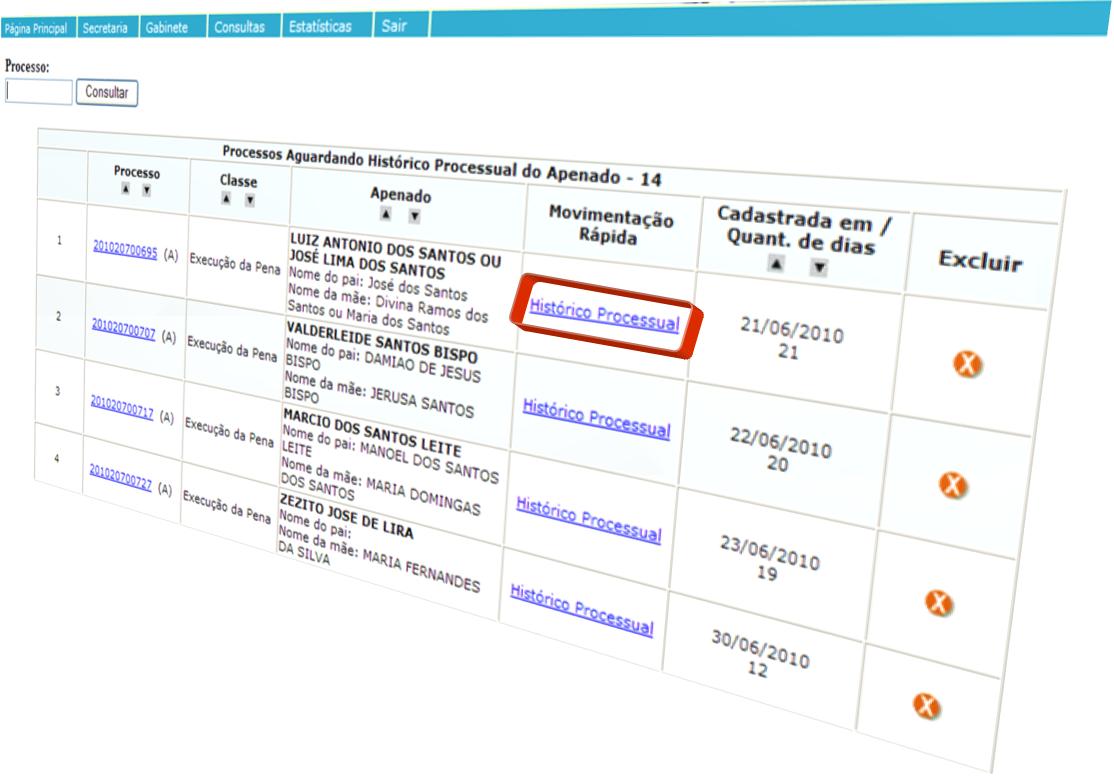
A tela do relatório gerencial “Processos Aguardando Histórico Processual do Apenado” será aberta, onde constará um número ao seu lado, indicando a quantidade de processos existentes na “coluna Processo”. Ressalve-se que três ferramentas são disponibilizadas neste relatório: Processo/Consultar (servindo para localizar rapidamente algum processo de execução do apenado constante na coluna Processo), nº de processo (consistindo em atalho da página de movimentação do processo) e “Histórico Processual”, atalho localizado na coluna movimentação rápida, o qual, em sequência, dever-se-á clicar a fim de se abrir a tela de confecção do histórico”. Ademais, eis que, consecutivamente, serão abertas telas para que o usuário interaja com o sistema, de modo a concluir a confecção do histórico. Assim, clique nas figuras abaixo ou no link e veja como confeccionar o “Histórico Processual do Apenado” (pesquisa, vinculação, gravação).
(Figura 26): PROCESSOS AGUARDANDO HISTÓRICO PROCESSUAL DO APENADO
Seleciona-se, consecutivamente, na tela que se segue, os botões de consulta "Consultar Processos de 1º e 2º Graus" e "Consultar na Vara de Execuções Criminais".
(Figura 27): HISTÓRICO PROCESSUAL DO APENADO
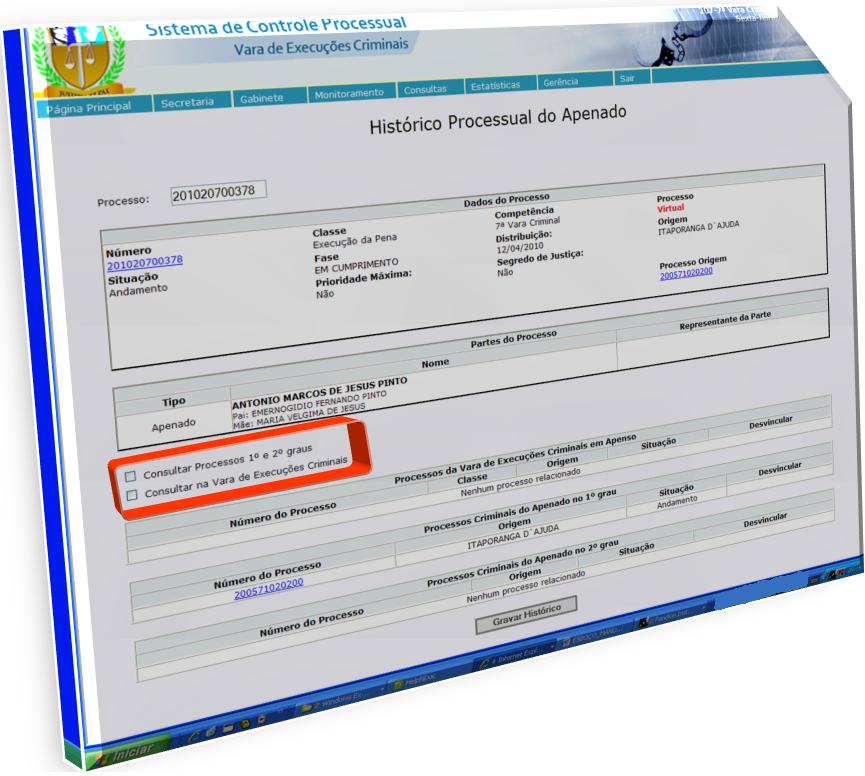
Com estes movimentos o sistema identificará e elencará todos os feitos de 1º e 2º graus , incluindo os de Execução Criminal, que se relacionem ao apenado objeto da pesquisa. Quando discriminados em lista, os feitos (processos/execuções) que guardem pertinência com o apenado ( ou seja, do apenado pesquisado e não de eventual homônimo), quer em andamento, julgado ou arquivado, deverão ser marcados por meio de clique na caixa ao lado do número dos processos. Após, confirma-se a vinculação dos mesmos ao histórico. Neste momento, faz-se nova triagem de modo a identificar processos julgados e que encontre correspondente na VEC (Guia de Execução/Processo Executivo), a fim de que aqueles sejam excluídos do histórico, evitando, assim, duplicidade.
Atenção! Note-se o exemplo da tela abaixo: ao se tentar confeccionar o histórico processual da Execução nº 201020700528, utilizando-se da ferramenta consulta, foi encontrada uma execução (200920700932) com data de distribuição mais antiga. A tentativa de apensar esta àquela será obstacularizada pelo SCP-V que exibirá mensagem conforme tela abaixo. Assim, o usuário SEMPRE deverá confeccionar o histórico processual do apenado a partir da execução com a data da distribuição inferior, vinculando os processos e posteriormente gravando o histórico processual. O vídeo seguinte explicará o procedimento a ser adotado.
(Figura 28):
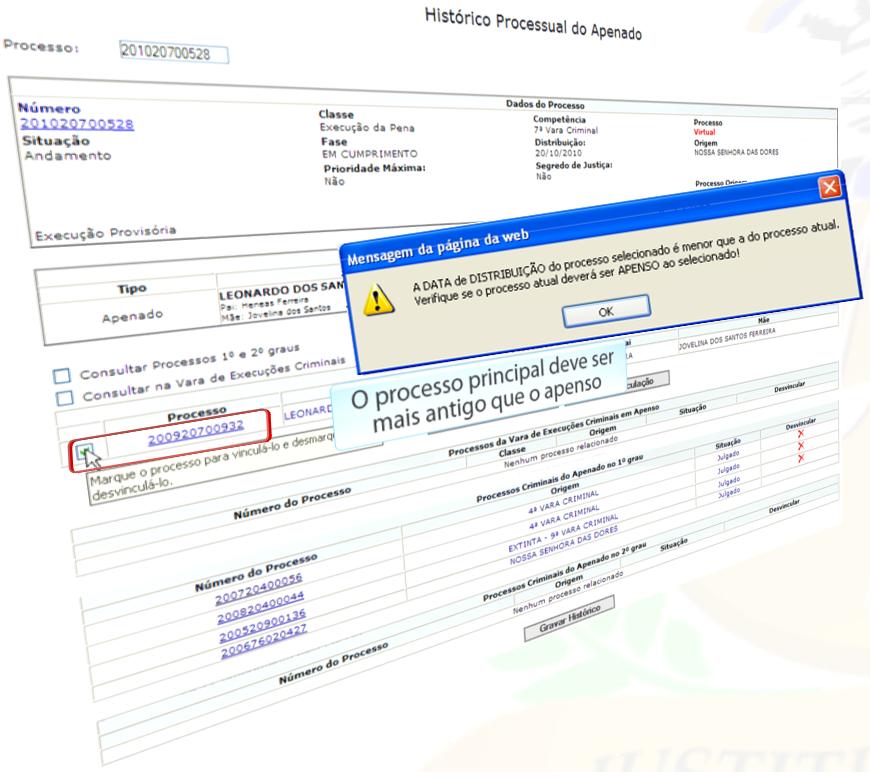
Clique aqui e veja como vincular ao processo executivo mais antigo ao mais recente.
Não havendo nenhum outro contratempo clica-se, por fim, no botão "Gravar Histórico".
(Figura 29): HISTÓRICO PROCESSUAL APÓS CLICAR EM “CONSULTA”
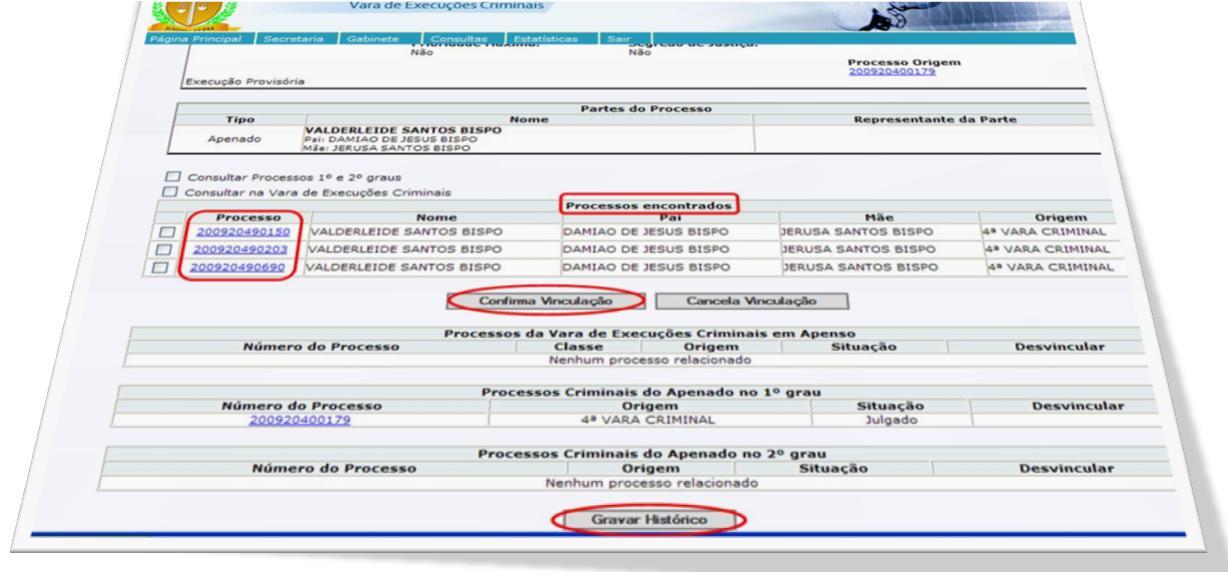
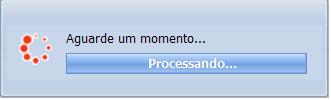
Acionado o botão "Gravar Histórico" aparecerá a seguinte caixa de diálogo:
(FIGURA 30)
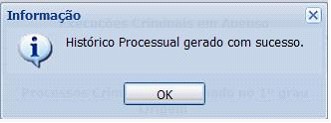
Em seguida, outra caixa de diálogo informando que o histórico foi gravado com sucesso.
(FIGURA 31)
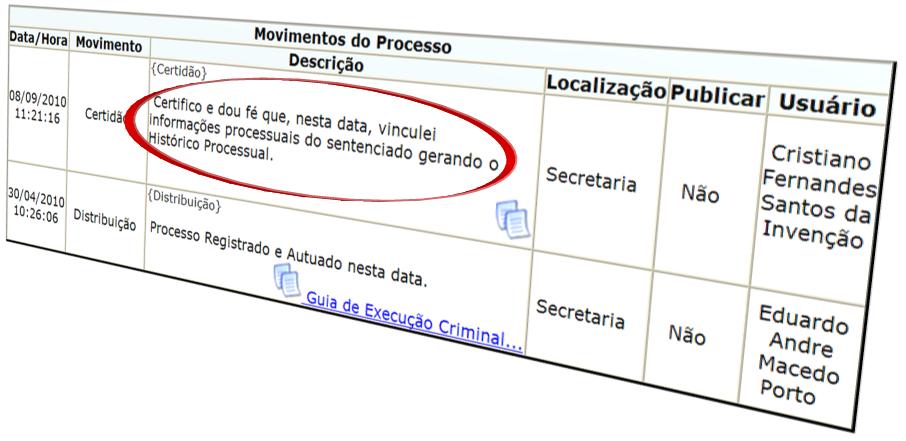
Concomitantemente a geração desta tela, o registro dessa movimentação será realizado automaticamente no SCP-V, que poderá ser observado por meio da ferramenta Consultas --> Número do Processo ou clicando-se no número do processo em formato de link , vez que na página da indicação dos movimentos processuais realizados constará como se segue na Figura 29, ou seja, movimento de “CERTIDÃO”, indicando a geração do Histórico Processual.
(FIGURA 32)
Imediatamente após a mensagem da "Figura 31", a Execução Criminal será remetida para o contador “Processos Aguardando Soma de Penas”. Esta ferramenta tem o fito de realizar o cálculo da pena (no caso de haver uma só execução) ou a soma das penas (quando há mais de uma execução), bastando para tanto clicar em "Somar Penas".
Clique aqui para ver o vídeo de cálculo de pena/soma de penas
(FIGURA 33): PROCESSOS AGUARDANDO SOMA DAS PENAS
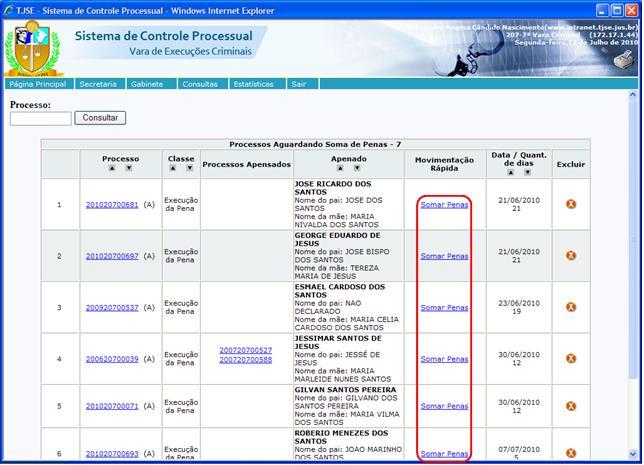
Para efetivar o cálculo da soma de penas é necessário que o usuário clique ao lado do nº da Execução Criminal, conforme ilustração a seguir:
(FIGURA 34): DADOS DO PROCESSO
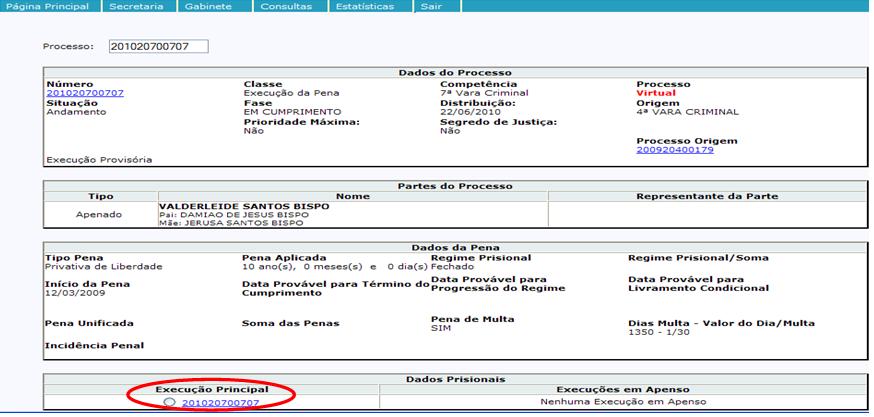
Atenção! O usuário poderá confirmar a data de início ou interrupção para elaboração dos cálculos da pena através dos sites: www.fugitivos.se.gov.br ou www.sap.se.gov.br.
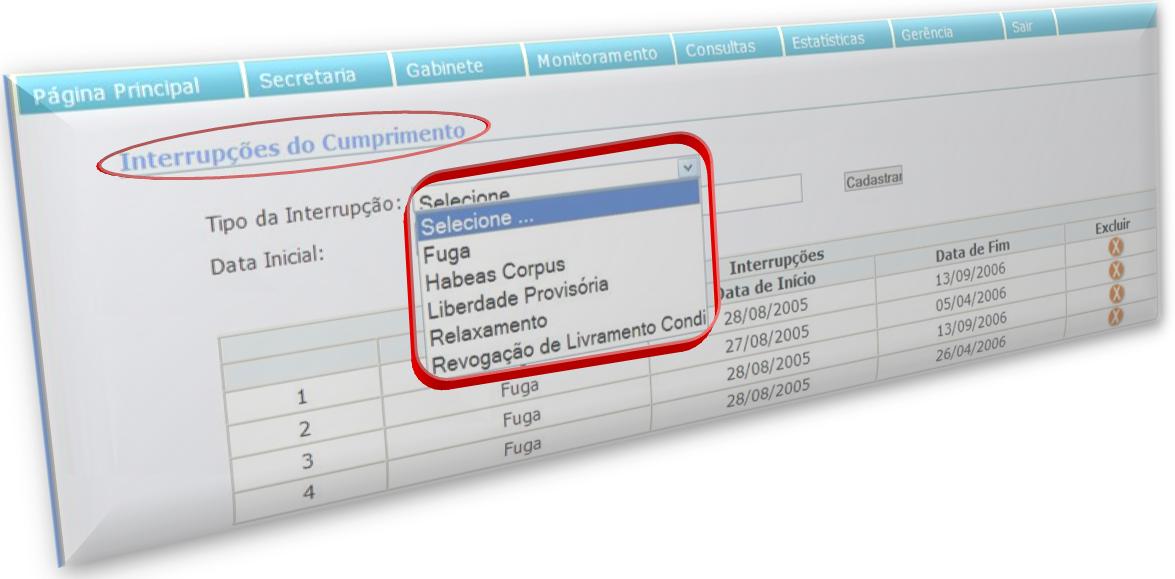
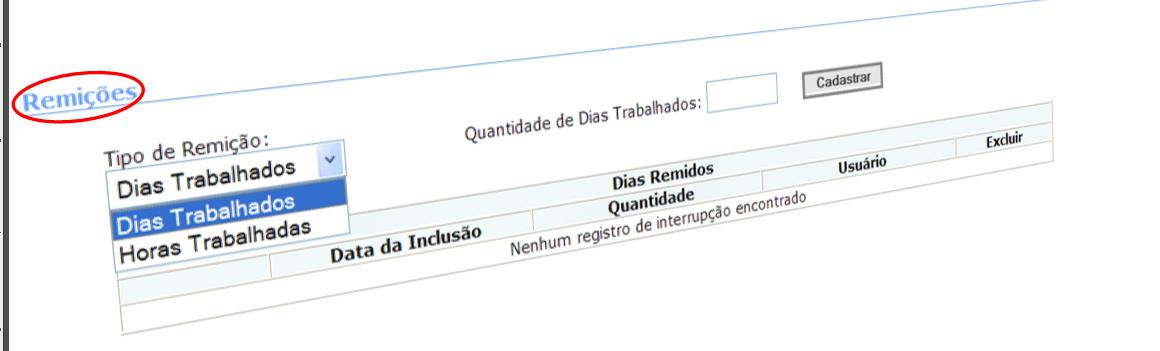
Depois de clicar ao lado do nº da Execução Criminal serão disponibilizados, imediatamente abaixo, ainda na mesma tela, de "Dados Prisionais", os campos "Dados Prisionais", "Interrupções do Cumprimento", "Remições" e "Previsão de Cálculo". Neste momento, tem-se a oportunidade de atualizar os dados prisionais, interrupções e dias remidos, bem como somar penas existentes, se necessário. As informações necessárias para tais atualizações poderão ser extraídas da sentença, demais anexos da Guia de Execução e pelo Sistema de Administração Penitenciária (SAP), nos sites acima indicados.
(FIGURA 35): DADOS PRISIONAIS, INTERRUPÇÕES DO CUMPRIMENTO, REMIÇÕES E PREVISÃO DE CÁLCULO
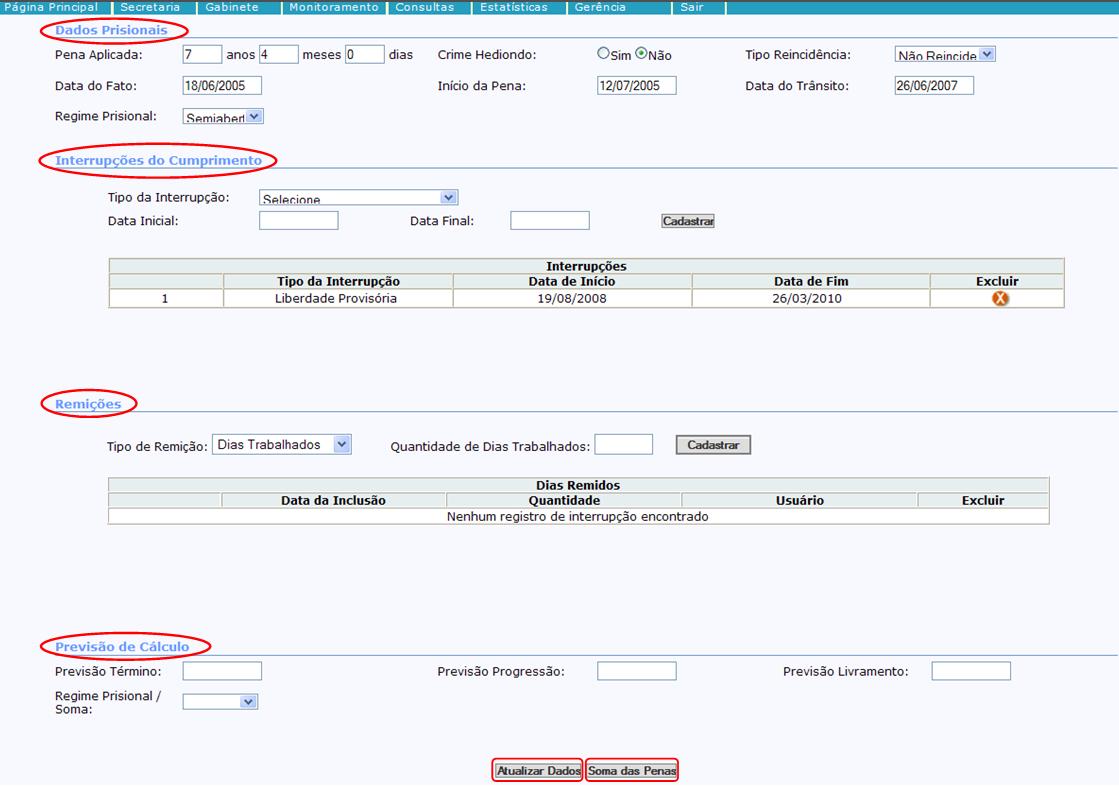
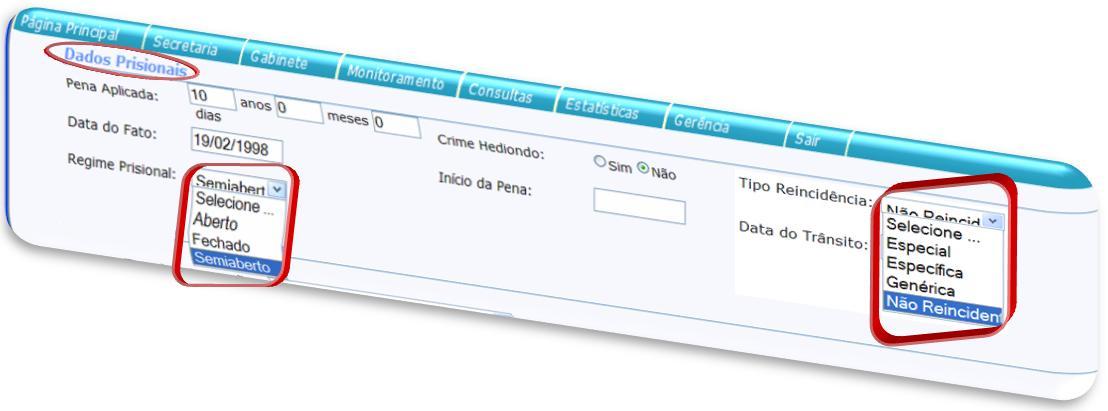
Assim, no campo dados prisionais, o usuário deverá verificar a correspondência das informações constantes no mesmo às presentes nos anexos da Guia de Execução. As telas seguintes relacionam as opções disponíveis para seleção.
(FIGURA 36): DADOS PRISIONAIS
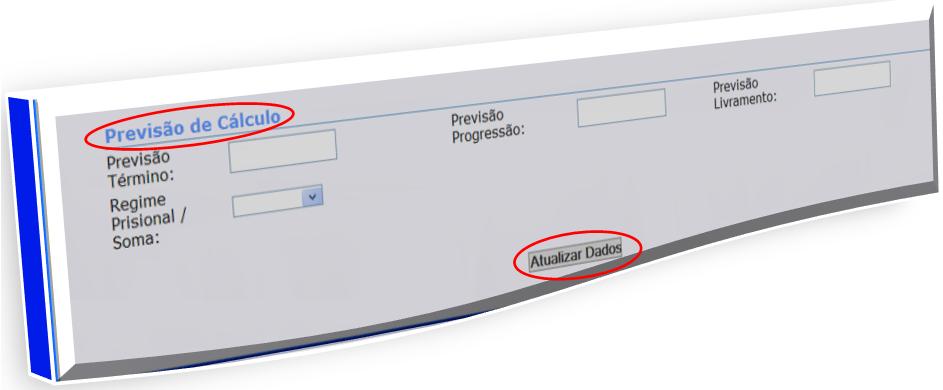
Ainda no cálculo da soma das penas, depois de conferidos e inseridos novos dados, se for o caso, clica-se em "Atualizar Dados". Após este movimento, o SCP-Virtual retornará à figura 21, em seguida o usuário deverá "clicar" novamente ao lado do nº da Execução Criminal, voltando assim a figura 22 para que seja realizado o cálculo da pena.
(FIGURA 37): INTERRUPÇÕES DO CUMPRIMENTO
(FIGURA 38): REMIÇÕES
(FIGURA 39): PREVISÃO DE CÁLCULO / ATUALIZAR DADOS
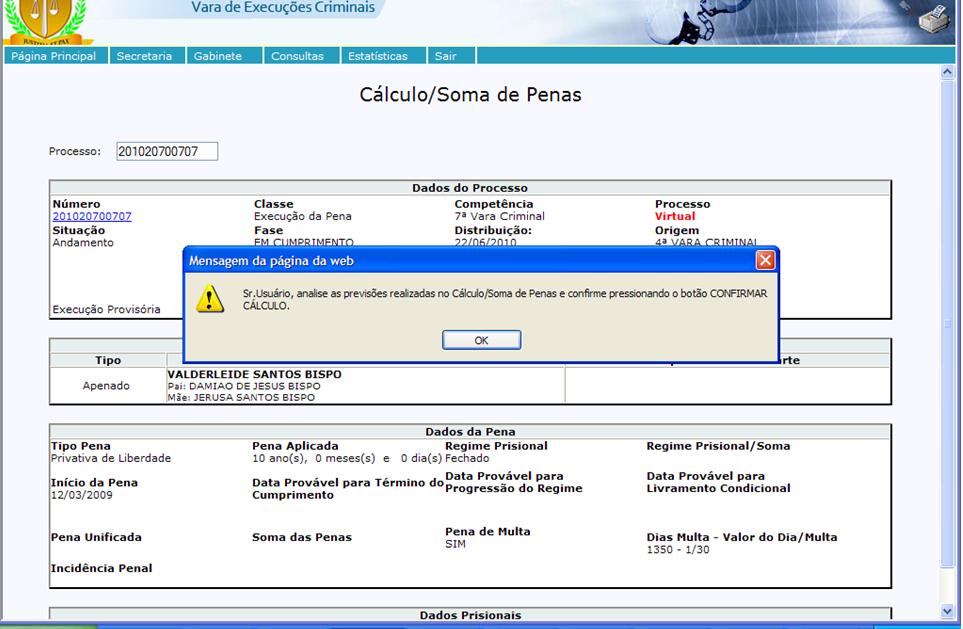
Eis que, ao clicar em Cálculo da Pena, surgirá a tela da figura 40, solicitando a análise e a conferência das informações relativas às previsões de término da pena, à progressão e ao livramento condicional. Esta conferência é feita manualmente, através da calculadora de penas.
(FIGURA 40): ANÁLISE E CONFIRMAÇÃO DA PREVISÃO DO CÁLCULO/SOMA DE PENA
Ao clicar em Confirmar o Cálculo, aparecerá a tela da figura 41. Nela existe a possibilidade de se alterar tais previsões em caso de erro.
(FIGURA 41): EDITAR PREVISÃO DO CÁLCULO/SOMA DE PENA 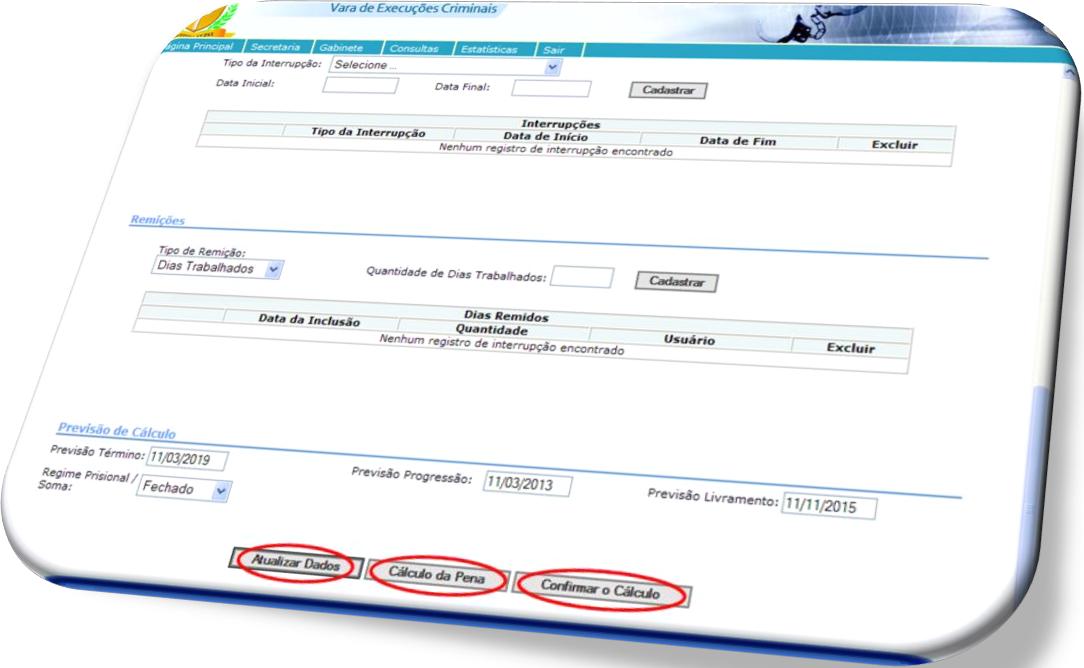
Resalte-se que, após a conferência dos dados (cálculo), clica-se em "Confirmar o Cálculo".
(FIGURA 42): CONFIRMAÇÃO DA PREVISÃO DO CÁLCULO/SOMA
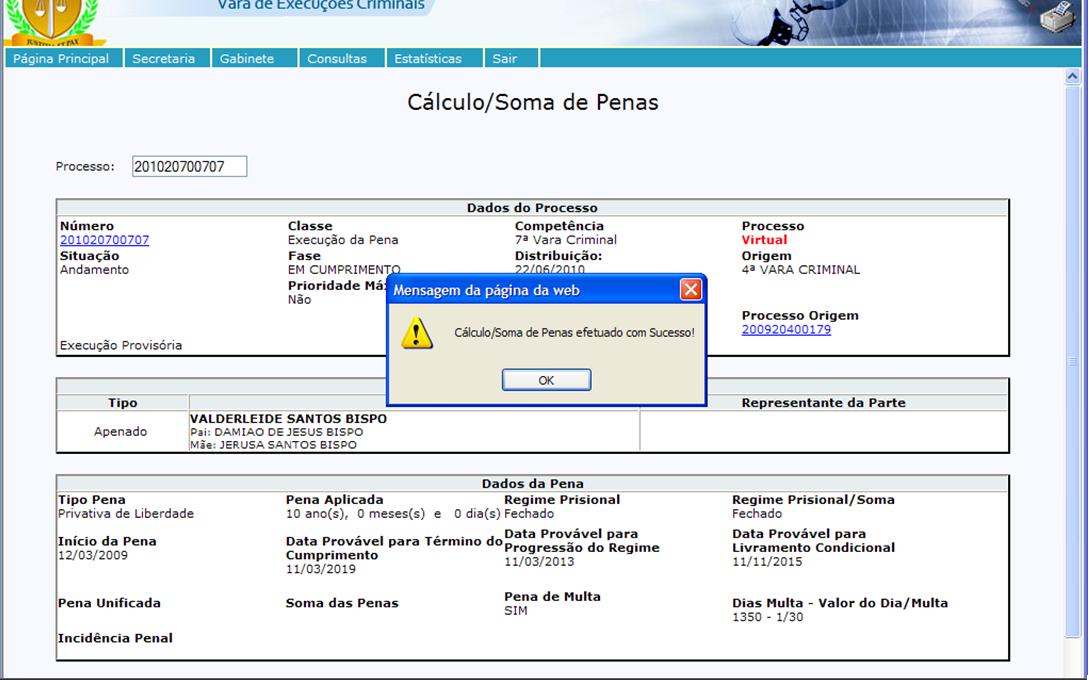
Depois de realizado o cálculo, a Execução Criminal será remetida, automaticamente, para o relatório de atividade da secretaria denominado de “Para Expedição de Atestado de Pena a Cumprir”. Nesta oportunidade, a secretaria deverá, necessariamente, realizar o movimento de Intimação Eletrônica para do Ministério Público para que se manifeste sobre os cálculos.
Advirta-se que, somente após a manifestação do Promotor sobre o cálculo/soma de penas a Execução Criminal, os autos constarão no relatório denominado de "Processos vindos da Promotoria", podendo este ser acessado no relatório de atividades da secretaria, cujo link é localizado ao lado deste, no formato de algarismo numérico. Neste caso, o usuário deverá fazer a conclusão, a fim de que o magistrado possa homologar os cálculos da soma.
A Execução Criminal terá prioridade máxima, se já existir benefício a ser concedido ao apenado.
(FIGURA 43): INTIMAÇÃO ELETRÔNICA PARA MANIFESTAÇÃO DO MINISTÉRIO PÚBLICO
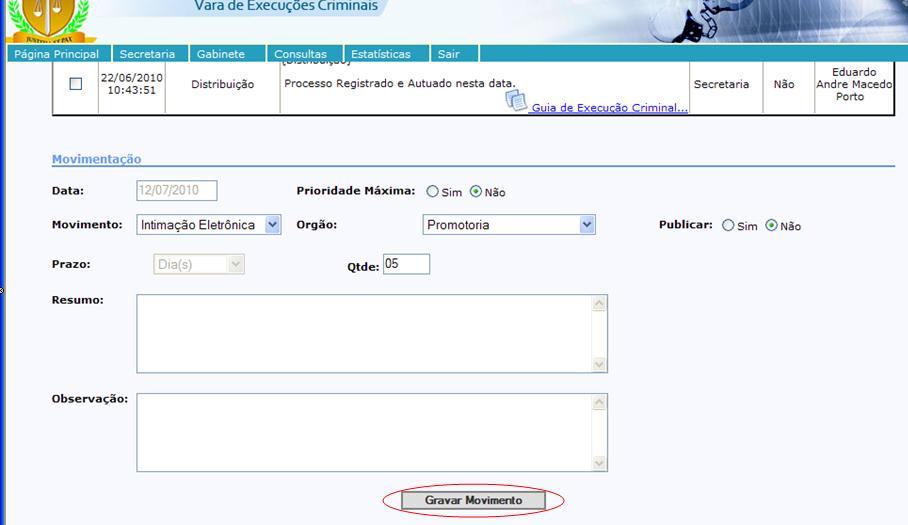
Clicando-se no ícone "Gravar Movimento", em destaque, aparecerá a tela que se segue (FIGURA 41), na qual a tecla "enter" ou a opção "OK" deverá ser acionada.
(FIGURA 44): APÓS GRAVAR MOVIMENTOS
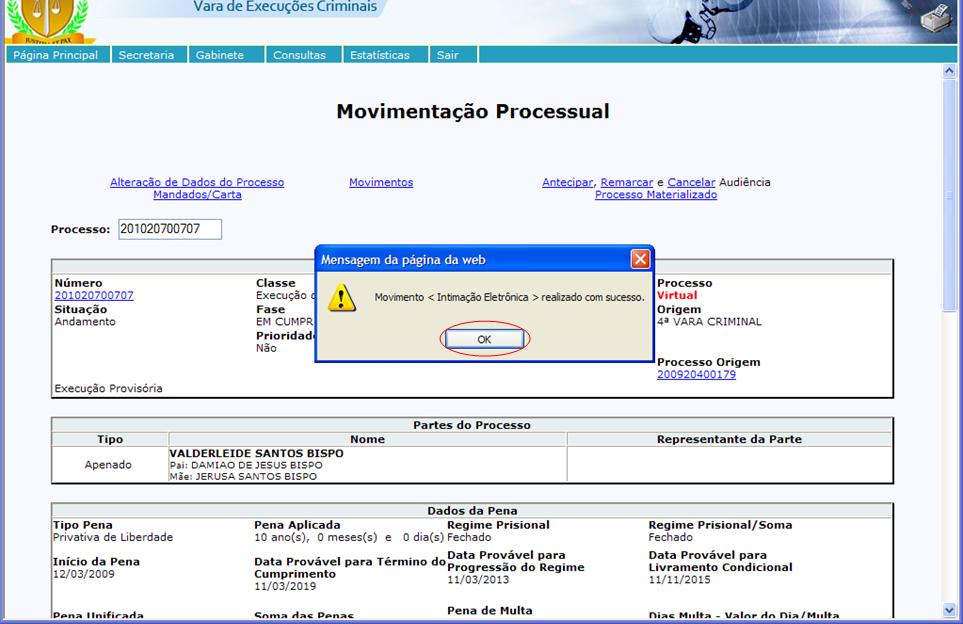
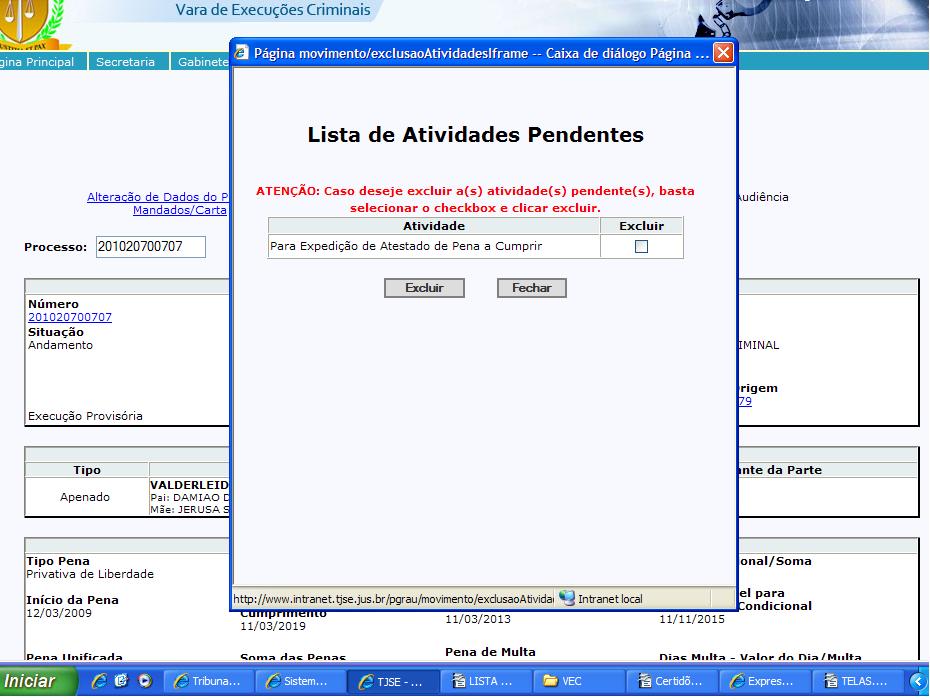
Aparecendo a tela da Figura 45, o usuário fecha-la-á, a fim de que os cálculos sejam homologados pelo Juiz. Frise-se que a tela aparece tão-só para alertar acerca da pendência no relatório de atividades na secretaria. Contudo, após a referida homologação, o processo constará no relatório de atividades da secretaria "Para Expedição de Atestado de Pena a Cumprir", devendo o usuário acessá-lo para expedi o referido atestado.
.
(FIGURA 45): LISTA DE ATIVIDADES PENDENTES
Clique aqui e veja como expedir o atestado de pena a cumprir do apenado
Tribunal de Justiça de Sergipe© <2010>, <Diretoria de Modernização/Divisão Criminal.cfsi>
Created with the Freeware Edition of HelpNDoc: Full featured Documentation generator